Hướng dẫn sử dụng tính năng gửi theo chiến dịch (không cần thông qua API)
Tính năng “Gửi theo chiến dịch” trên tài khoản ZBS là giải pháp tuyệt vời giúp doanh nghiệp dễ dàng quản lý và chủ động gửi hàng loạt tin nhắn chăm sóc khách hàng mà không cần phải tích hợp hệ thống API phức tạp. Dưới đây là quy trình chi tiết các bước thực hiện.
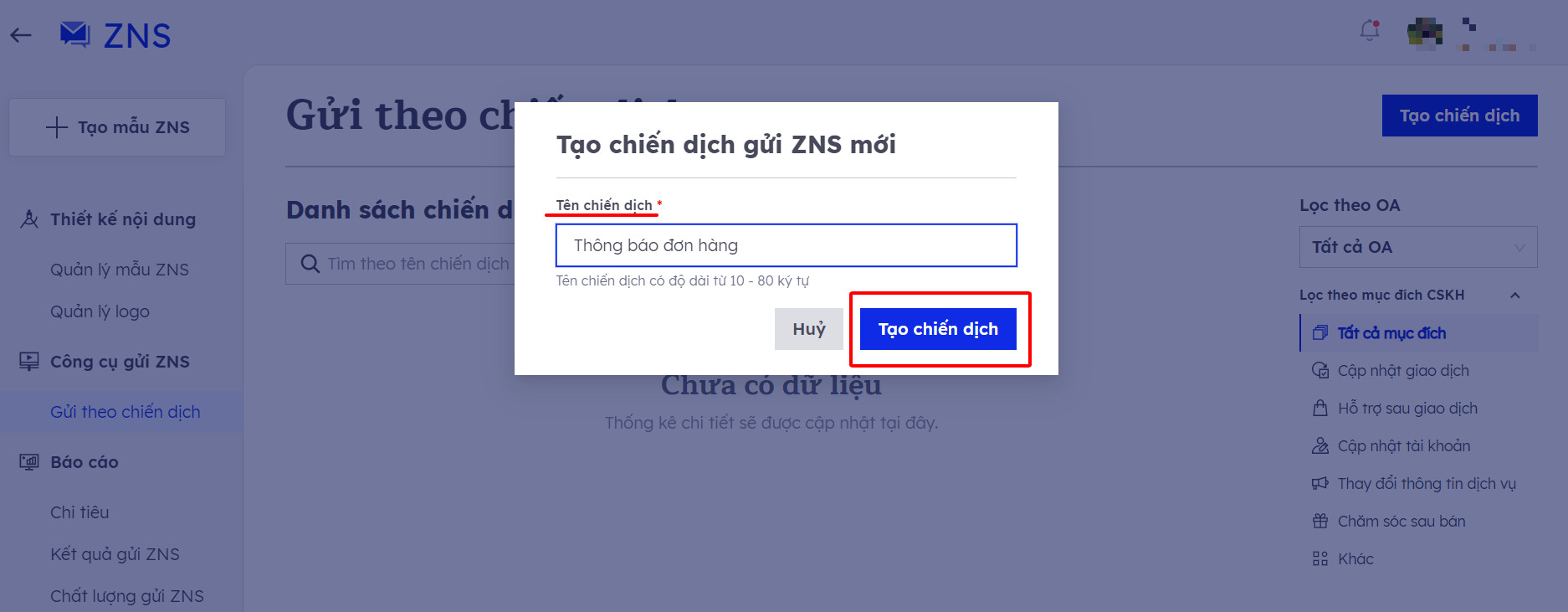
Truy cập vào trang quản trị Tài khoản ZBS, tìm đến menu “Gửi theo chiến dịch” → Nhấn nút “Tạo chiến dịch” ở góc phải màn hình.
Bước 2: Đặt tên chiến dịch
Nhập tên gọi gợi nhớ cho chiến dịch của bạn (Ví dụ: CSKH Tháng 10, Nhắc gia hạn 2024…) và nhấp vào nút “Tạo chiến dịch”.
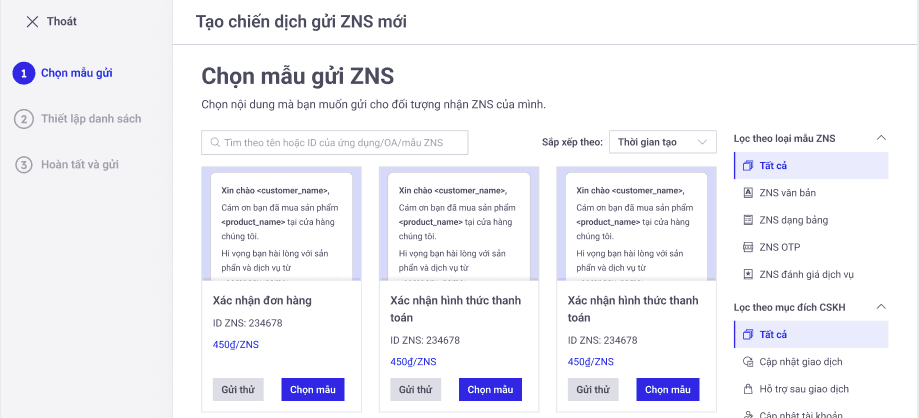
Bước 3: Chọn Mẫu tin nhắn ZBS muốn gửi
Tìm và chọn mẫu tin nhắn đã được duyệt để sử dụng cho chiến dịch này.
Lưu ý: Ở bước này, nếu Quý khách chưa có Mẫu tin nhắn ZBS nào trong danh sách, Quý khách cần quay lại phần Dịch vụ gửi tin để khởi tạo và gửi duyệt Mẫu trước.
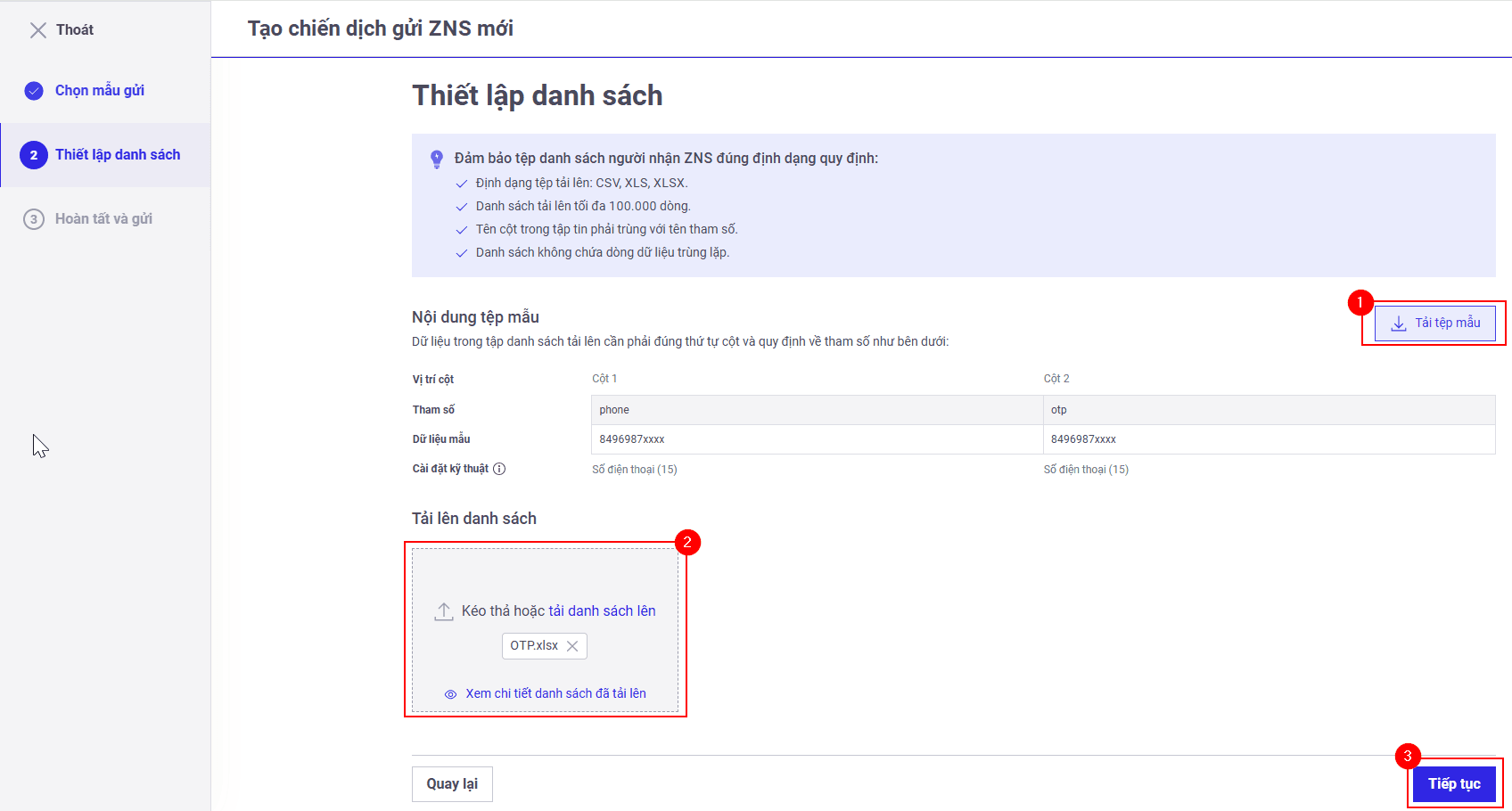
Bước 4: Nhập liệu và Tải danh sách người nhận lên
Nhấn “Tải tệp mẫu” để tải file Excel cấu trúc chuẩn về máy tính.
Mở file Excel và nhập thông tin Số điện thoại người nhận cùng các biến số (tham số) tương ứng với nội dung mẫu đã duyệt.
Sau khi lưu file, nhấn “Tải danh sách” để upload tệp dữ liệu lên hệ thống ZBS.
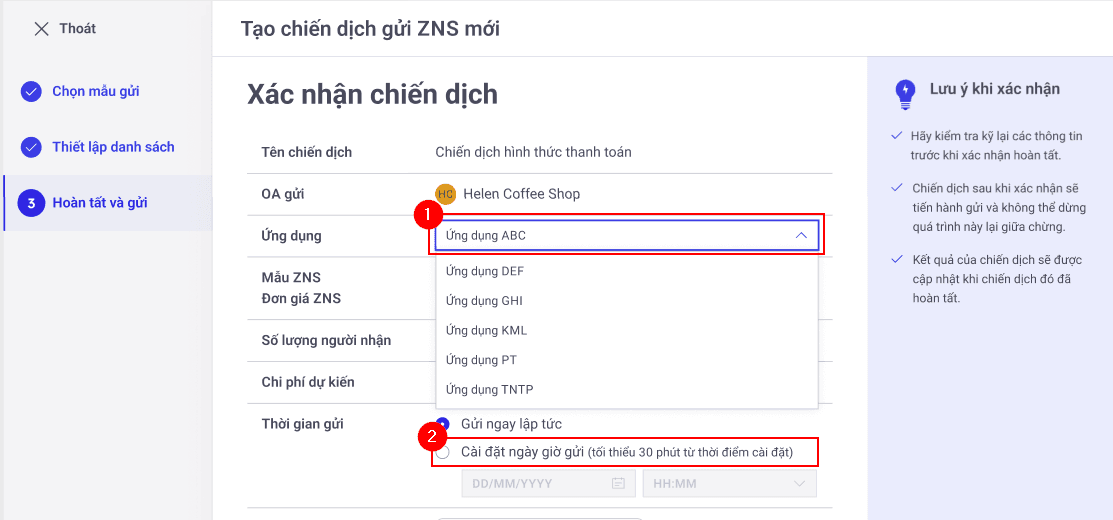
Bước 5: Chọn Ứng dụng (AppID) và Thiết lập thời gian gửi
Quý khách chọn Ứng dụng (AppID) để thực hiện lệnh gửi. Sau đó, Quý khách có thể thiết lập đặt lịch hẹn giờ gửi theo mong muốn hoặc chọn “Gửi ngay”.
Bước 6: Xác nhận và gửi chiến dịch
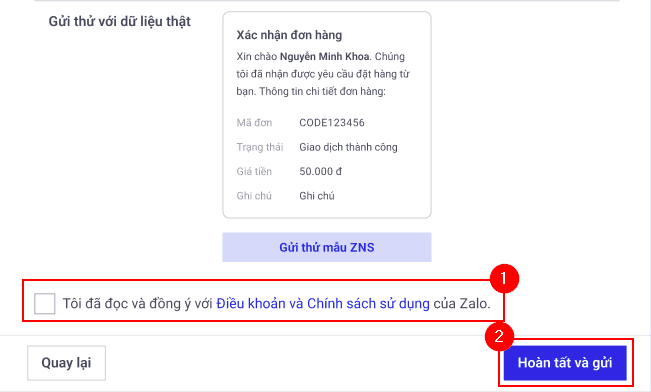
Kiểm tra lại toàn bộ thông tin (Số lượng người nhận, tên chiến dịch, mẫu tin, thời gian…). Tick chọn “Tôi đã đọc và đồng ý với Điều khoản và chính sách sử dụng của Zalo”. Sau đó bấm “Hoàn tất và gửi”.
Theo dõi và Báo cáo chiến dịch:
Sau khi nhấn “Hoàn tất và gửi”, quá trình gửi lượng lớn tin nhắn của Quý khách có thể kéo dài lên đến 24 giờ.
Quý khách có thể kiểm tra trạng thái của chiến dịch (Thất bại, Đang gửi, Hoàn tất) tại màn hình Danh sách chiến dịch.
Lưu ý quan trọng: Khách hàng chỉ có thể tải về file báo cáo chi tiết của chiến dịch sau khi hệ thống đã báo trạng thái là “Hoàn tất”.
Mất quá nhiều thời gian quản lý File Excel thủ công?
Việc phải liên tục xuất file dữ liệu, điền từng cột tham số và tải lên bằng tay rất dễ dẫn đến sai sót số liệu và làm chậm tiến độ chăm sóc khách hàng. Hãy để Abenla giúp bạn thiết lập giải pháp gửi tin ZBS API hoàn toàn tự động, tích hợp trực tiếp vào phần mềm CRM/POS của doanh nghiệp!