Mẫu tin nhắn ZBS Tuỳ chỉnh (Mẫu tuỳ chỉnh) cho phép gửi tin chăm sóc khách hàng đến khách hàng của Doanh nghiệp đang sử dụng Zalo trong điều kiện đáp ứng đủ các tiêu chuẩn về chính sách dịch vụ được quy định. Để gửi được Mẫu Tuỳ chỉnh, Quý khách cần tạo và gửi duyệt Mẫu tin trước. Trong bài viết này, chúng tôi sẽ hướng dẫn chi tiết các bước tạo mẫu tin nhanh chóng và chuẩn xác nhất.
1. Hướng dẫn tạo và gửi Mẫu tin nhắn ZBS Tuỳ chỉnh
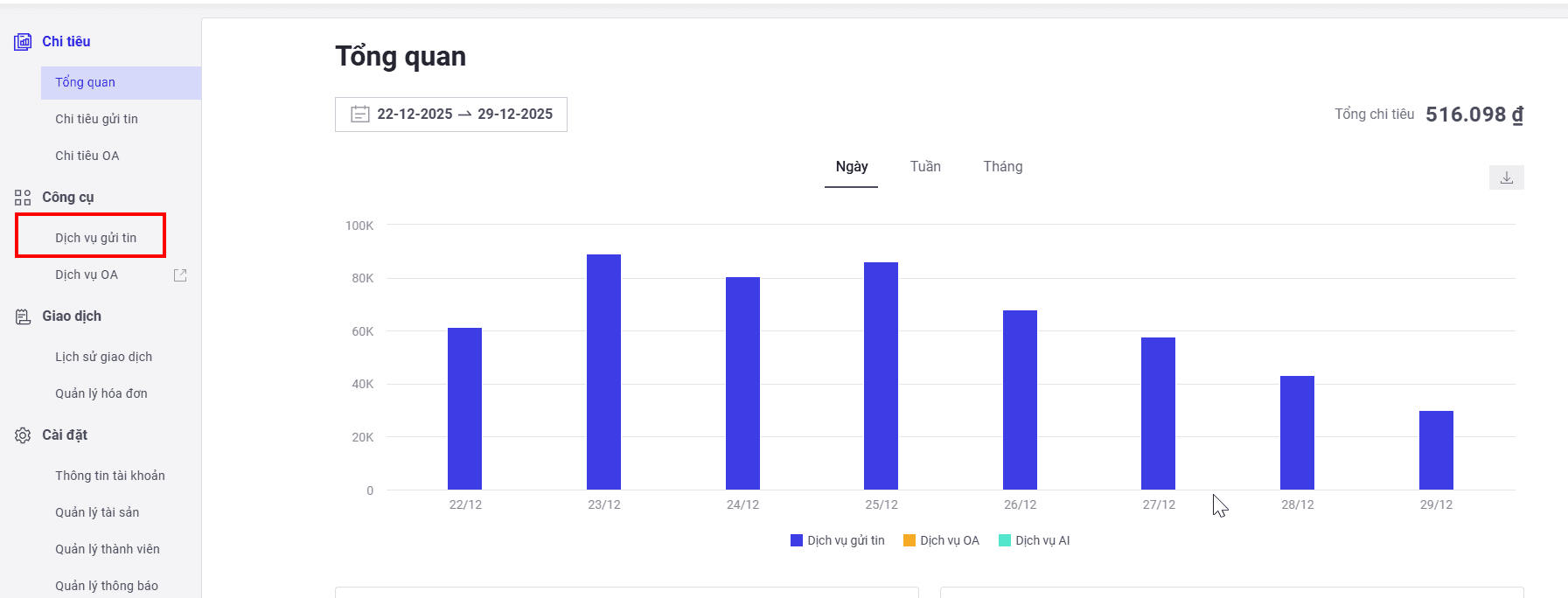
Bước 1: Truy cập vào trang quản trị Tài khoản ZBS và chọn “Dịch vụ gửi tin”.
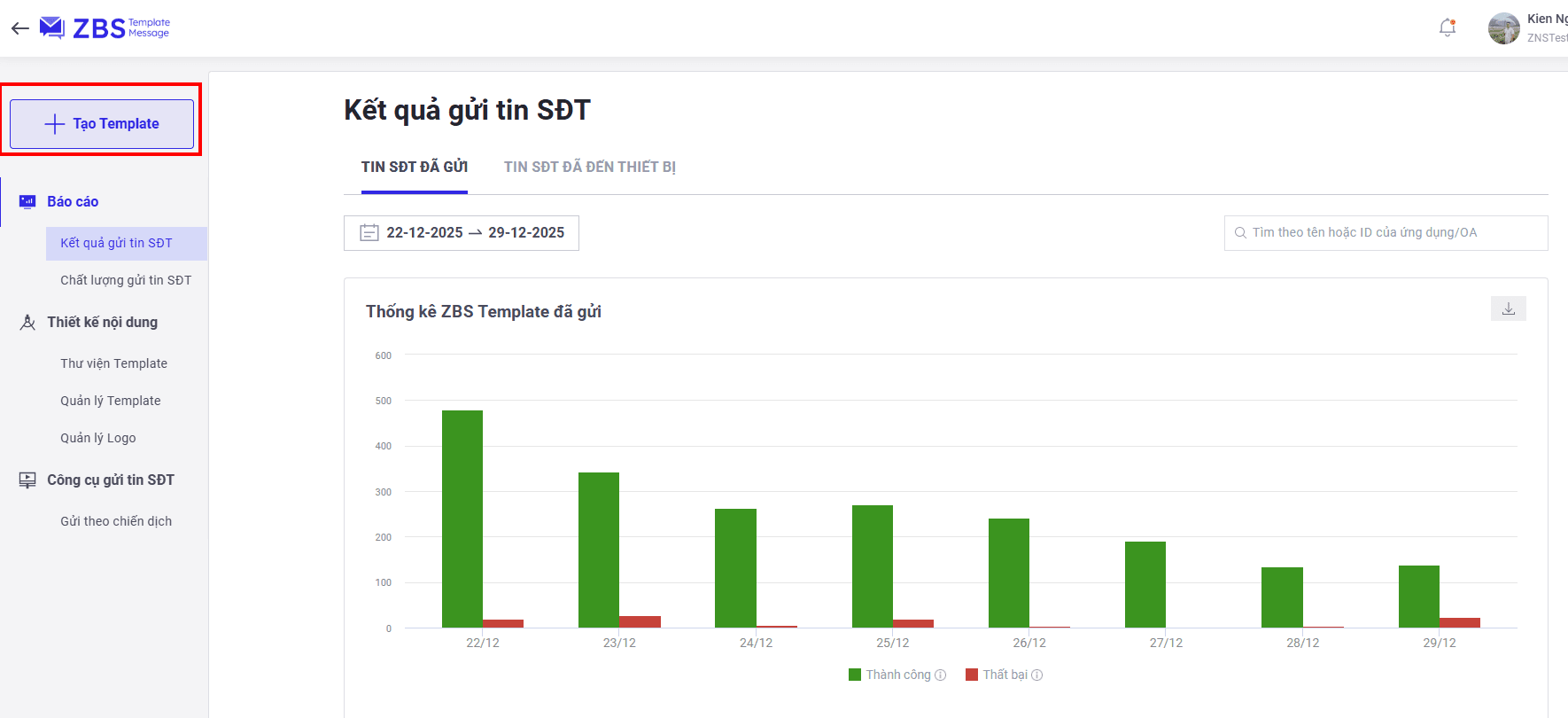
Bước 2: Tại trang Dịch vụ gửi tin, chọn nút “Tạo template”.
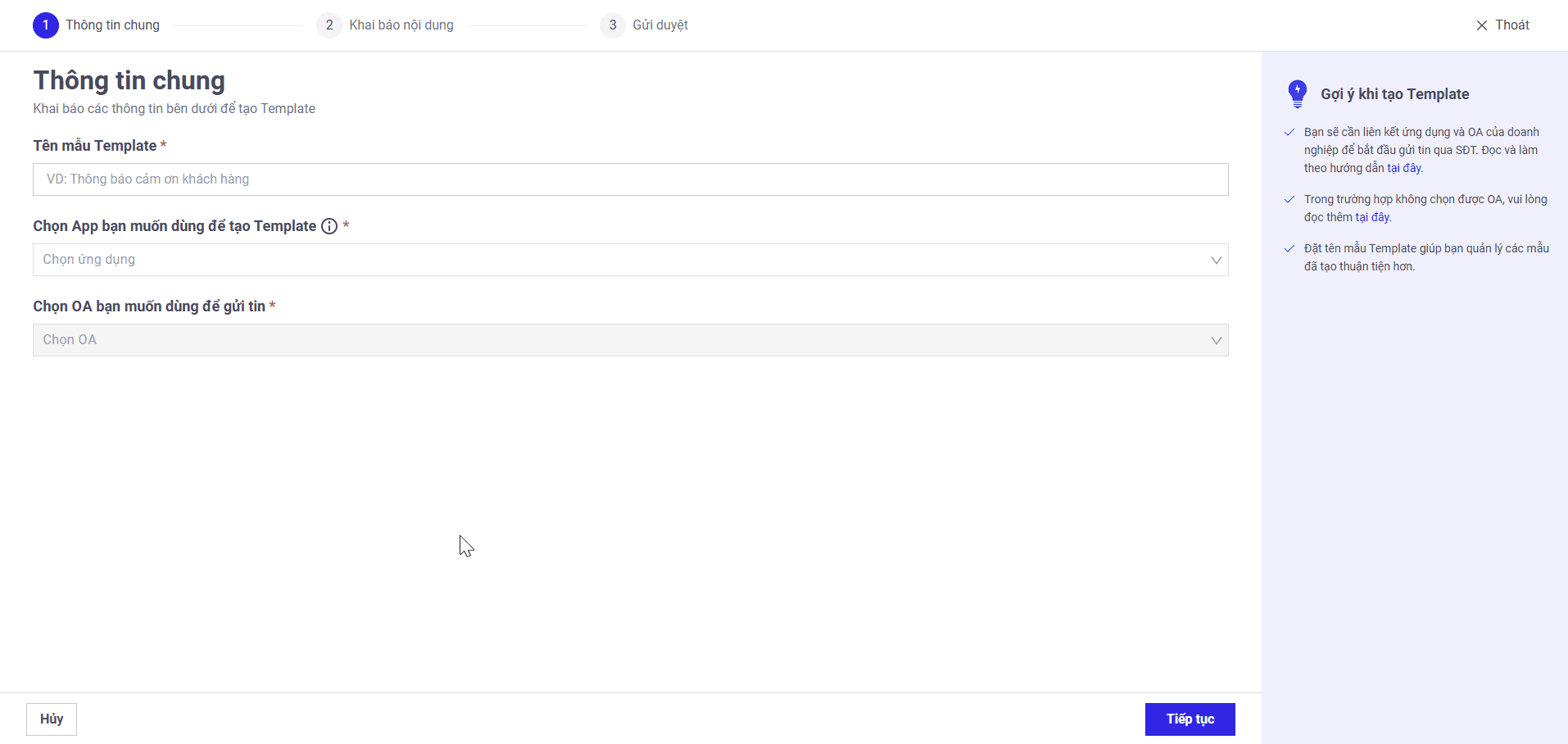
Bước 3: Thiết lập các thông tin chung
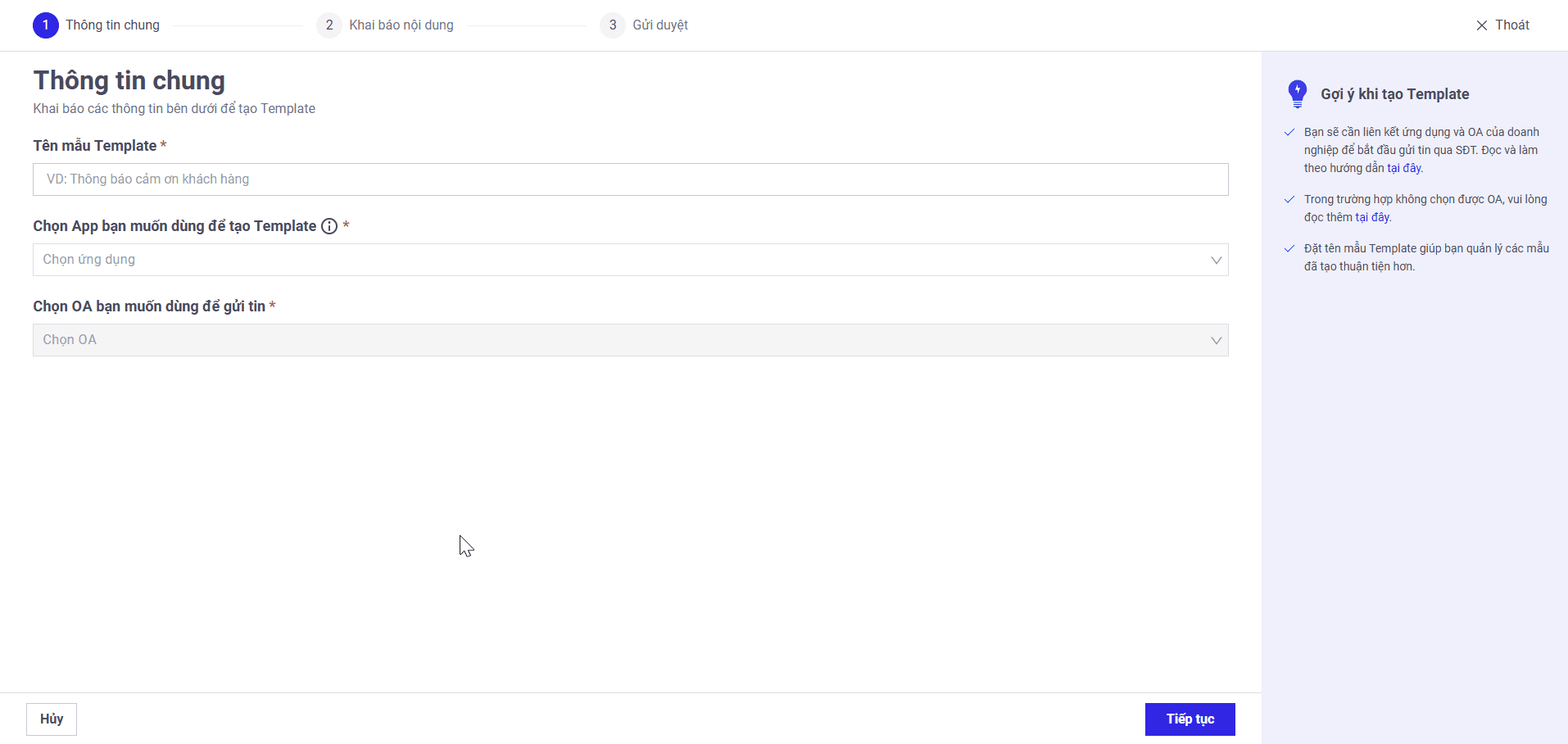
Nhập tên mẫu tin, chọn Zalo OA và Ứng dụng (AppID) để gửi.
Bước 4: Khai báo nội dung
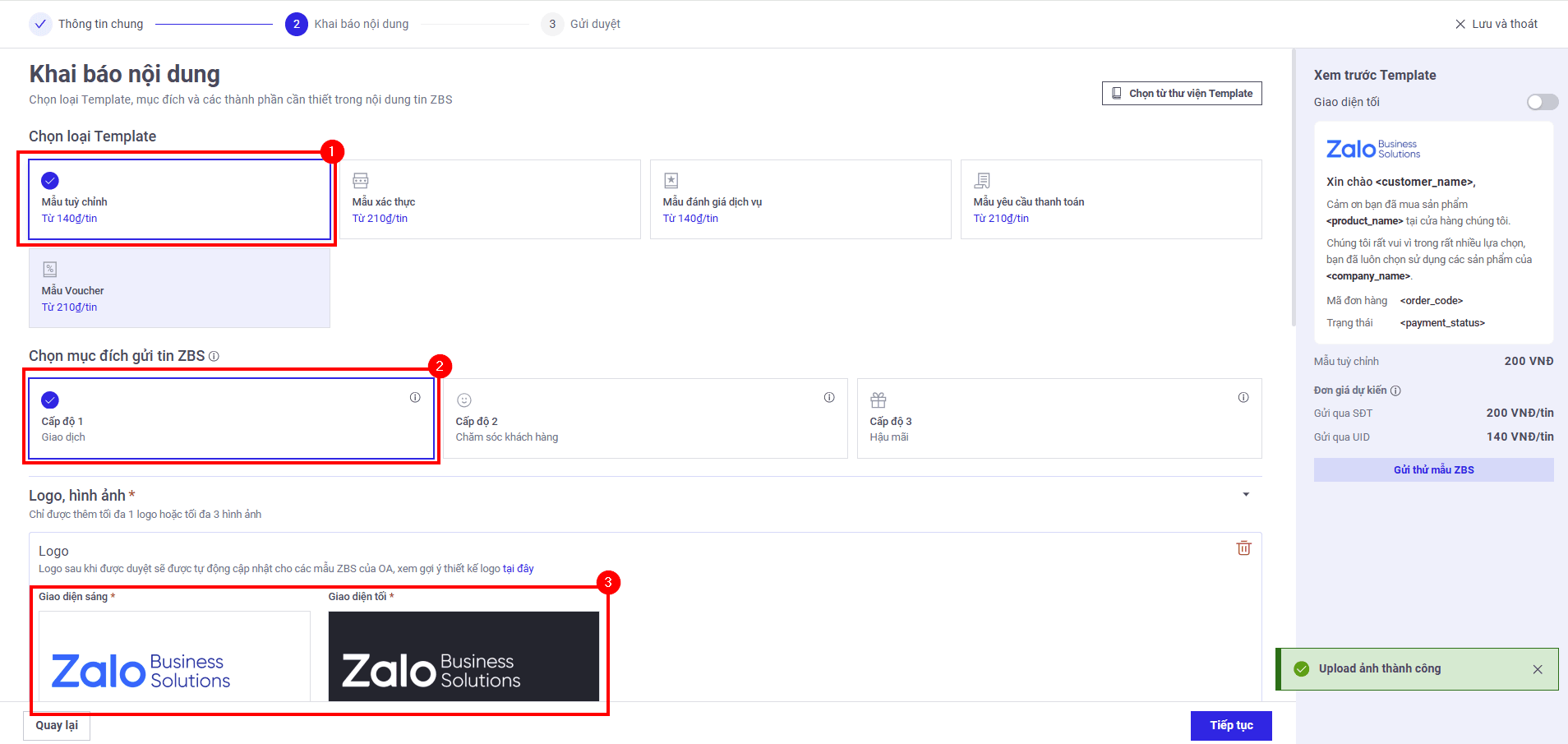
Chọn loại mẫu → Chọn mục đích gửi → Tải logo/hình ảnh → Điền nội dung → Bấm Tiếp tục.
* Quý khách vui lòng tham khảo các tài liệu nội bộ về Quy định chung khi kiểm duyệt mẫu và Hướng dẫn quy định xét duyệt mẫu chứa module hình ảnh để đảm bảo mẫu tin hợp lệ.
Lưu ý:
Đặt tên mẫu giúp Quý khách quản lý thuận tiện hơn. Tên mẫu ZBS quy định từ 10 – 60 ký tự.
Mẫu dạng bảng phù hợp với các nội dung có nhiều tham số.
2. Hướng dẫn tải logo khi tạo Mẫu tuỳ chỉnh
Bước 1: Tạo mẫu ZBS
Tại phần “Tạo template”, nhập đủ Thông tin chung → Chọn “Tiếp tục”.
* Vì các mẫu đã được duyệt sẽ không thể chỉnh sửa, Quý khách cần tạo mẫu mới nếu có nhu cầu sử dụng hình ảnh (dù nội dung tương đồng với mẫu cũ).
Bước 2: Khai báo nội dung
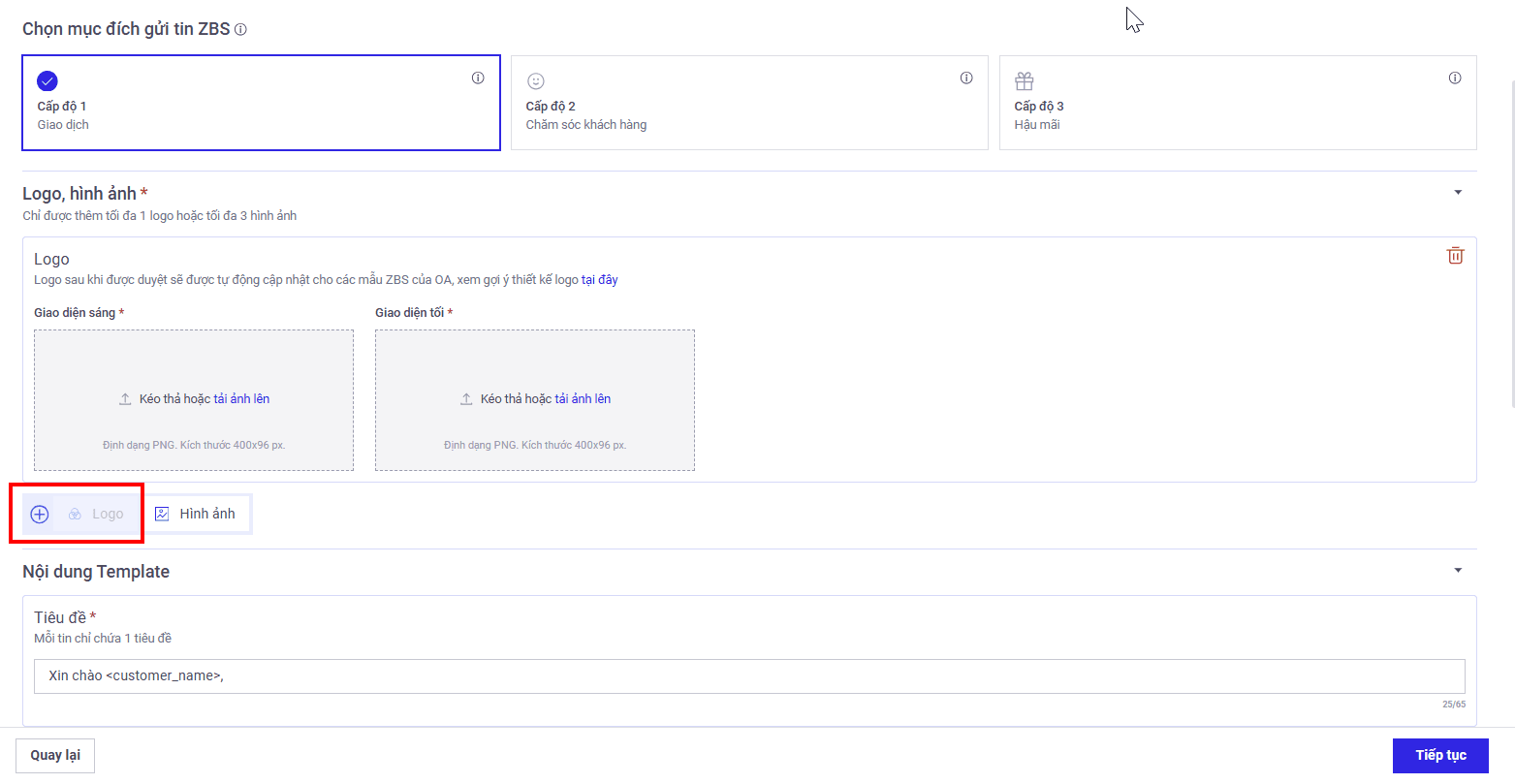
Ở phần Khai báo nội dung, chọn phân loại “Mẫu Tùy chỉnh” để hệ thống hiển thị tùy chọn thiết lập Logo hoặc Hình ảnh.
Tại đây, bấm chọn nút “Logo” để bắt đầu đăng tải.
Bước 3: Đăng tải và tùy chỉnh logo
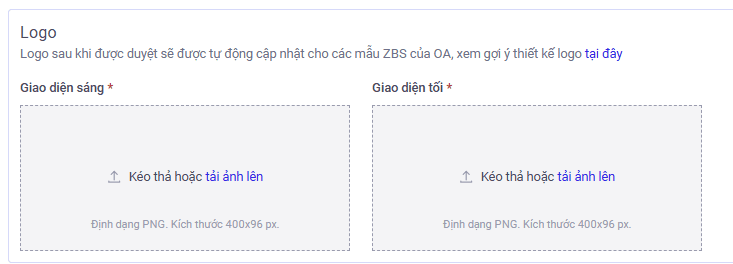
Kéo và thả ảnh vào khung xám hoặc chọn “Tải ảnh lên”.
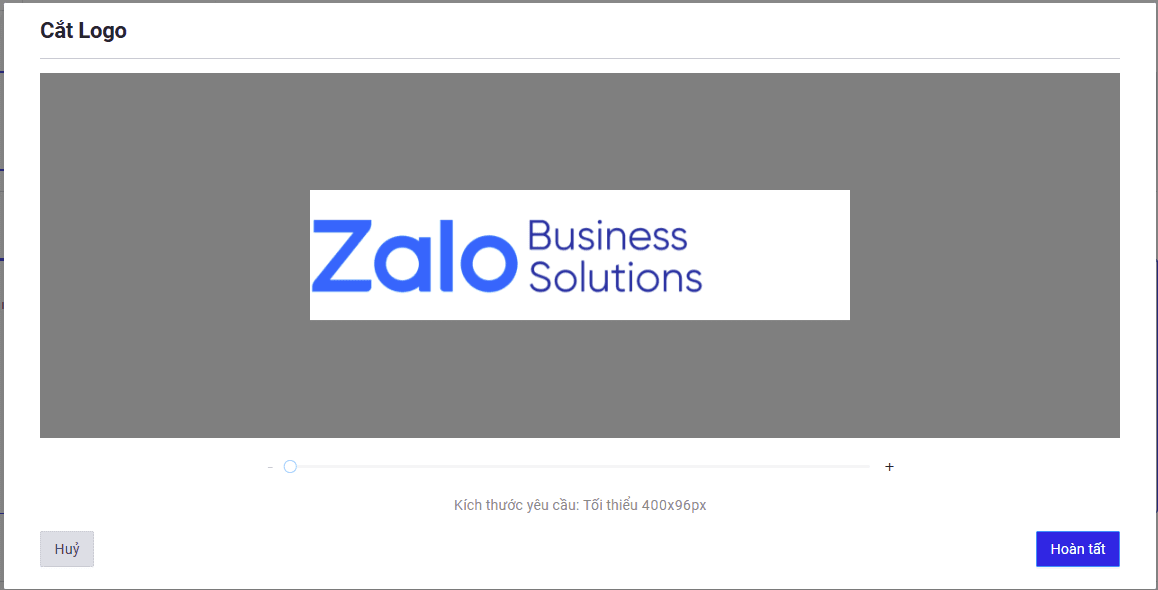
Khi đăng tải logo, hệ thống sẽ cho phép khách hàng cắt hình ảnh để đúng với định dạng .PNG và kích thước 400×96 px theo yêu cầu. Khi hài lòng với vùng chọn, chọn “Hoàn tất”.
Sau khi đã hoàn tất cắt hình, để chỉnh sửa lại Quý khách vui lòng chọn “Tải ảnh mới” hoặc “Xóa”.
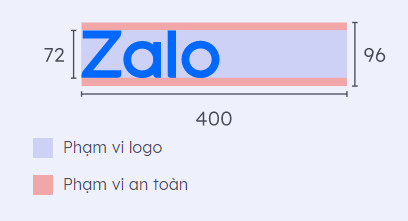
Quy chuẩn kích thước Logo:
Thiết kế logo theo tiêu chuẩn Zalo sẽ giúp mẫu hiển thị đẹp hơn và duyệt nhanh hơn.
Cần upload cả phiên bản logo dùng cho Giao diện sáng (Light Mode) và Giao diện tối (Dark Mode).
Logo bắt buộc phải canh lề trái.
3. Hướng dẫn sử dụng hình ảnh trong template
Bước 1: Tạo mẫu ZBS
Thao tác Bước 1 tương tự như phần tạo mẫu ở trên.
Bước 2: Khai báo nội dung
Ở phần Khai báo nội dung, chọn phân loại “Mẫu Tùy chỉnh”.
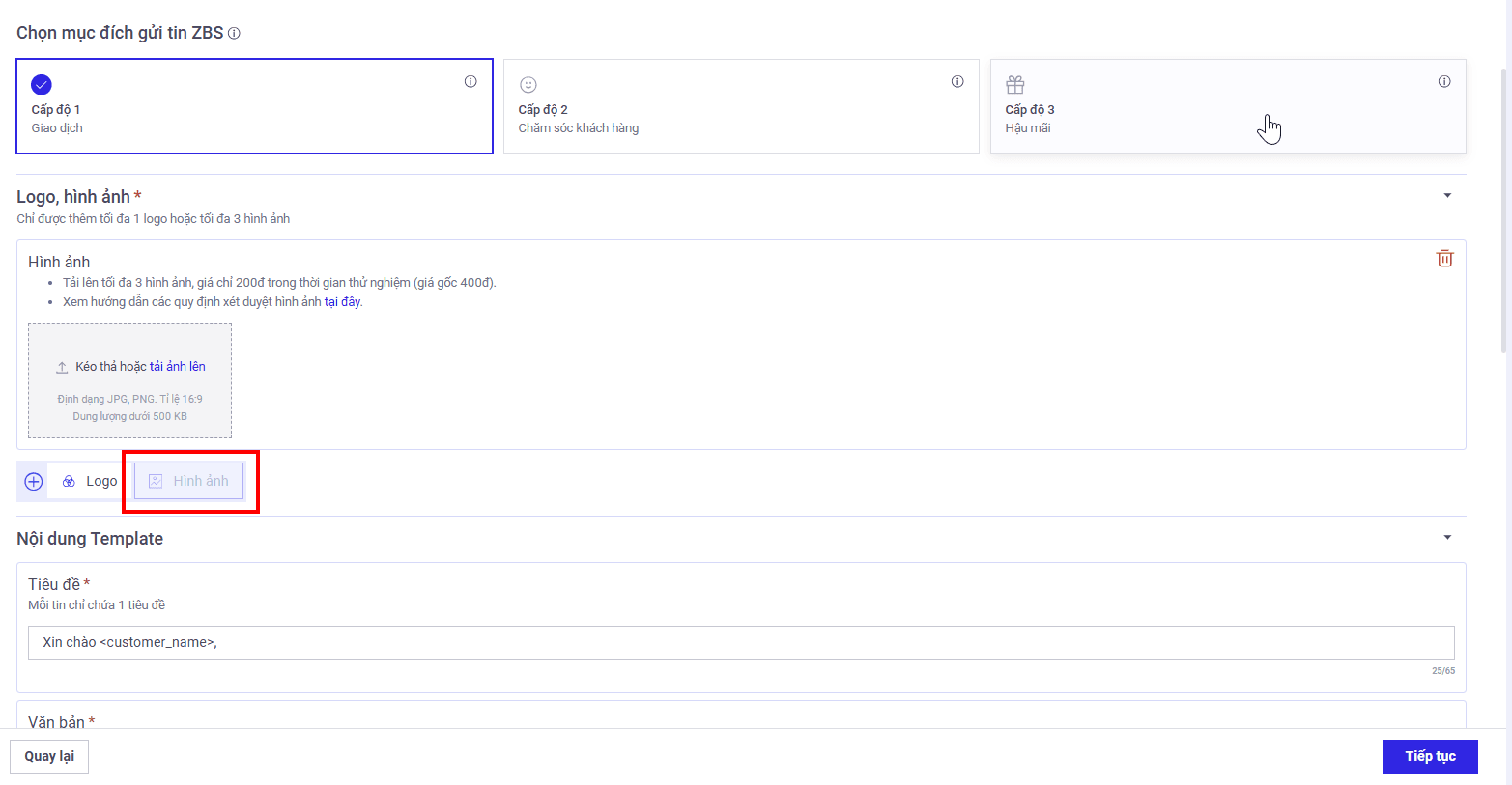
Tại đây, thay vì chọn Logo, Quý khách bấm chọn nút “Hình ảnh” để bắt đầu đăng tải.
* Lưu ý: Phân loại Mẫu Xác thực (OTP) và Mẫu đánh giá dịch vụ (Rating) hiện chưa hỗ trợ thiết lập hình ảnh.
Bước 3: Đăng tải và tùy chỉnh hình ảnh
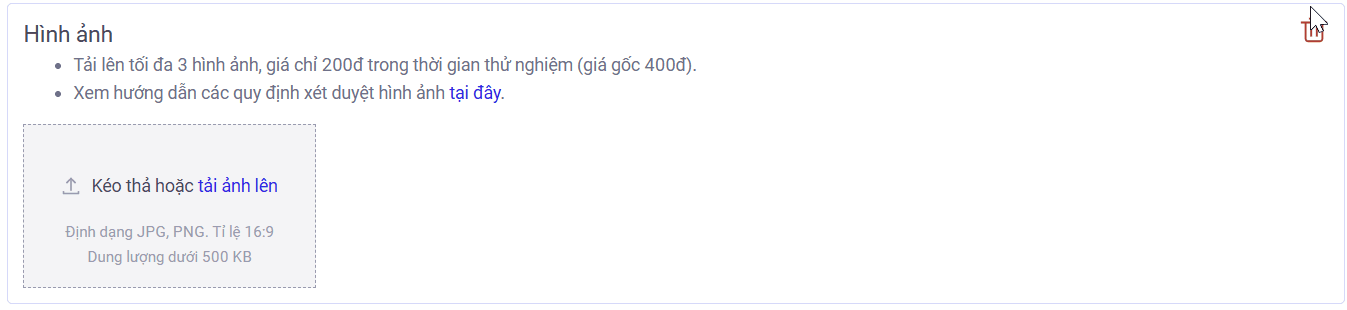
Kéo thả ảnh vào khung xám hoặc chọn “Tải ảnh lên”.
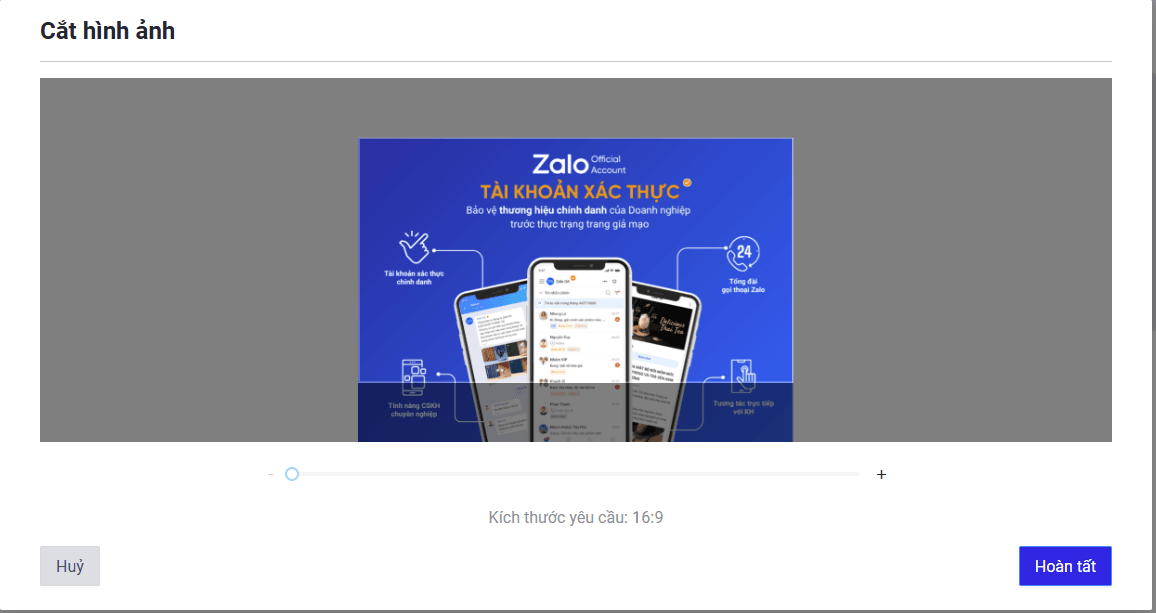
Hệ thống sẽ cho phép Quý khách cắt hình ảnh theo tỉ lệ chuẩn 16:9 (ngang). Khi hài lòng với vùng chọn, bấm “Hoàn tất”.
4. Hướng dẫn tuỳ chỉnh nội dung template
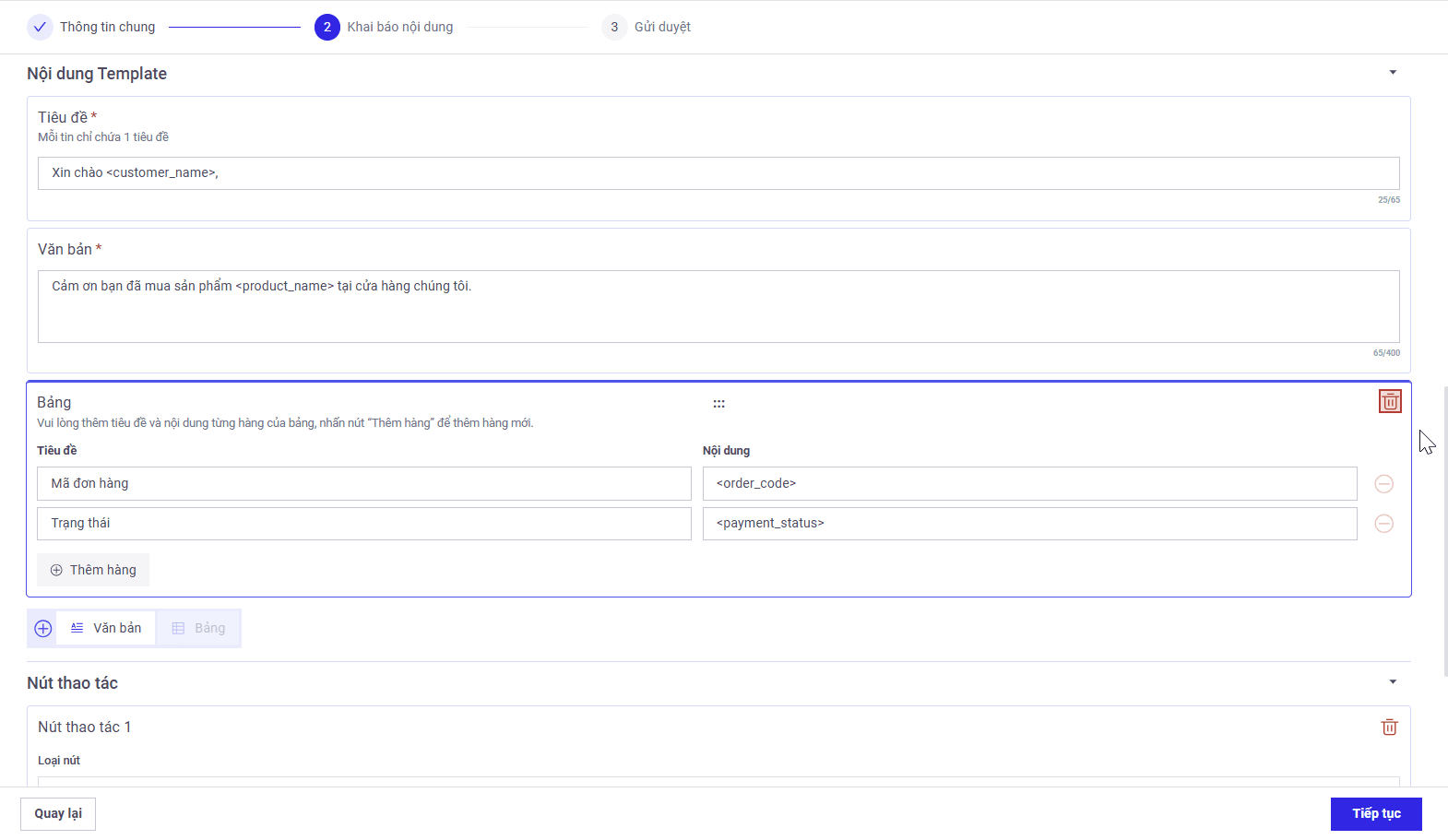
Quý khách hoàn toàn có thể kết hợp nội dung dạng bảng và dạng văn bản tự do vào cùng một mẫu tin. Bên phải màn hình luôn có phần xem trước (Demo) mô phỏng giao diện mẫu template thực tế khi gửi đến thiết bị của khách hàng.
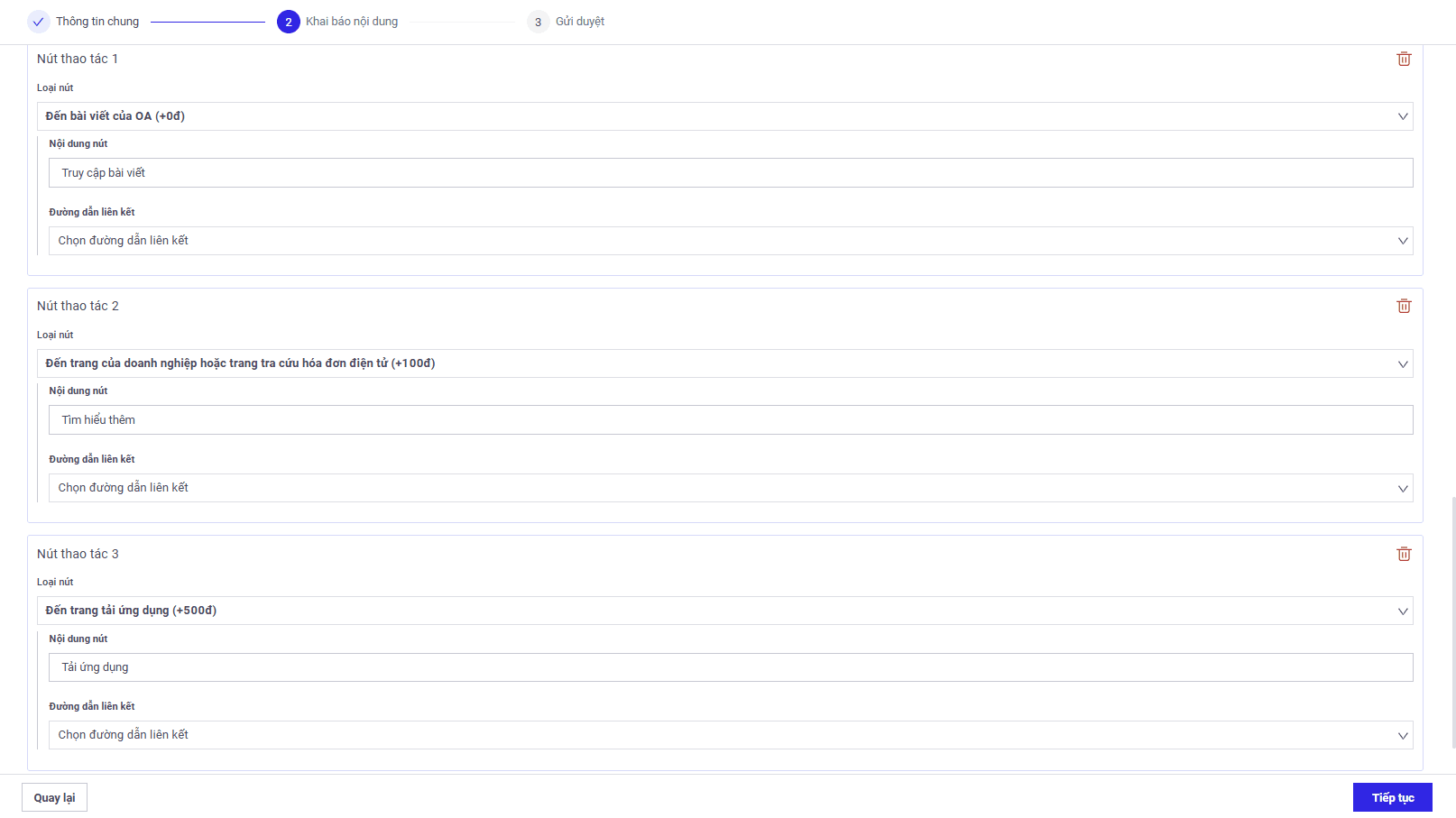
Doanh nghiệp có thể tùy chỉnh các tham số động và thêm tối đa 2 “Nút thao tác” (CTA): Nút chính và Nút phụ. Nút thao tác cũng sẽ được bộ phận kiểm duyệt của ZBS duyệt trước khi sử dụng.
Hiện tại, Zalo Business Solutions hỗ trợ nút thao tác CTA dẫn đến các mục tiêu sau:
Đến trang của doanh nghiệp
Gọi điện (Hotline)
Đến trang thông tin Zalo OA
Đến ứng dụng Zalo Mini App
Đến trang tải ứng dụng (App Store/Google Play)
Đến trang phân phối sản phẩm
Đến trang web hoặc Mini App khác
Đến ứng dụng thứ 3 khác
Bước 5: Xác nhận thông tin và Gửi duyệt
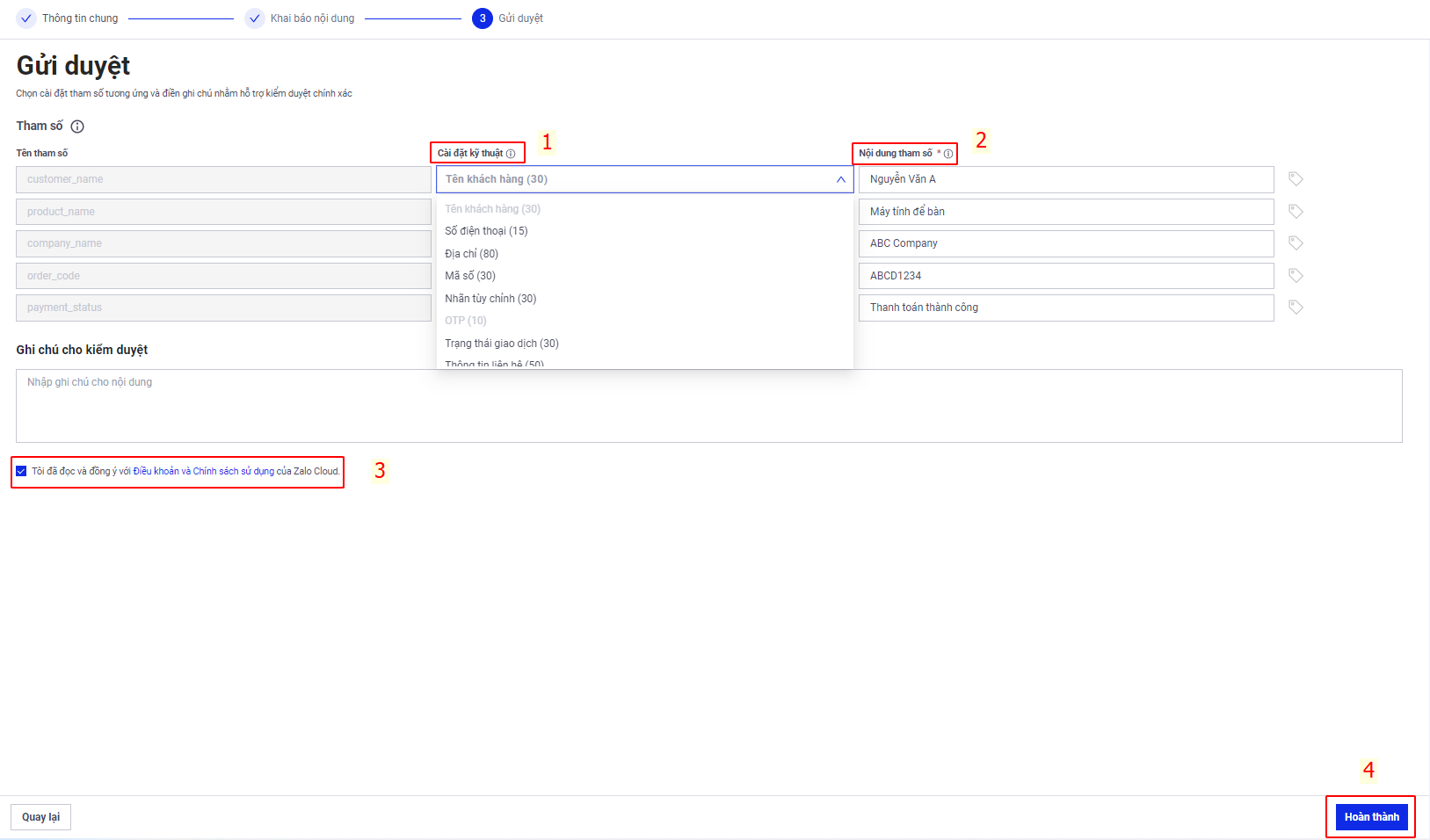
Sau khi điền xong nội dung mẫu tin và nhấn “Tiếp tục”, doanh nghiệp tiến hành thao tác cài đặt kỹ thuật (Data Type, Giới hạn ký tự) cho các tham số (Param).
Nhập dữ liệu ví dụ cho từng tham số: Dữ liệu ví dụ giúp đội ngũ kiểm duyệt hiểu rõ hơn ngữ cảnh và nhu cầu thực tế của mẫu template.
Tick vào ô “Tôi đã đọc và đồng ý với Điều khoản và Chính sách sử dụng của Zalo Business Solutions”.
Bấm Hoàn thành để nộp hồ sơ xét duyệt.
Những lưu ý quan trọng khi tạo và gửi Mẫu ZBS:
Để đảm bảo trải nghiệm người dùng, đội ngũ Zalo sẽ kiểm duyệt 100% mẫu tin nhắn mới được đăng ký.
Thời gian xử lý xét duyệt tiêu chuẩn từ 1 đến 2 ngày làm việc.
Trạng thái của mẫu tin (Được duyệt / Bị từ chối) kèm lý do chi tiết sẽ được gửi trực tiếp đến tài khoản ZBS của Quý khách. Quý khách có thể căn cứ vào lý do từ chối để điều chỉnh và gửi lại.
Quý khách hoàn toàn có thể tiếp tục tạo thêm những mẫu khác trong lúc chờ các mẫu hiện tại được xét duyệt.