Nhằm hỗ trợ khách hàng khai thác tối đa nội dung/mục đích và tối ưu hóa dịch vụ Tin nhắn ZBS Template, Zalo Business Solutions giới thiệu tính năng nút thao tác (CTA) đính kèm trong nội dung Mẫu Tin nhắn ZBS. Bài viết này sẽ hướng dẫn Quý khách triển khai tính năng này hiệu quả nhất.
1. Giới thiệu về nút thao tác CTA
-
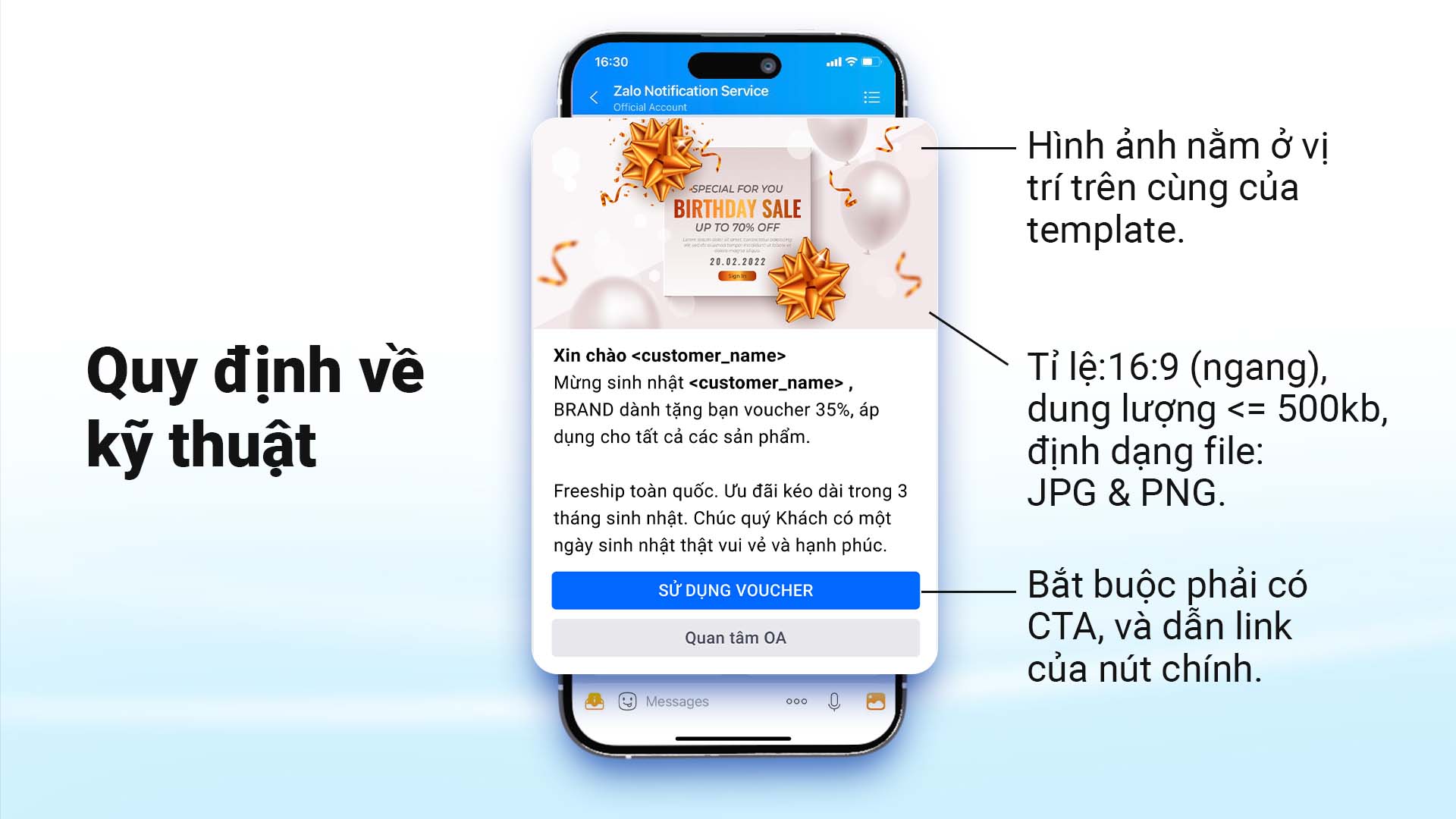
Nút thao tác (CTA – Call to Action) là nút gắn kèm trong nội dung Tin nhắn ZBS Template cho phép người nhận click để thực hiện các hành động bao gồm:
- Gọi điện liên hệ đến số điện thoại được doanh nghiệp cung cấp.
- Truy cập đường dẫn (link) trang đích do doanh nghiệp cấu hình.
- Nội dung của nút thao tác có thể được tùy chỉnh theo nhu cầu sử dụng của doanh nghiệp. Với mỗi mẫu ZBS, Quý khách có thể thêm tối đa 2 nút thao tác (nút chính và nút phụ).
2. Danh sách các loại Nút thao tác CTA
Để biết chi tiết các loại nút thao tác được hệ thống hỗ trợ và các mức phí áp dụng tương ứng, Quý khách vui lòng tham khảo tài liệu BẢNG GIÁ TIN NHẮN ZBS TEMPLATE hiện hành.
3. Hướng dẫn thêm nút thao tác CTA vào Mẫu Tin nhắn ZBS
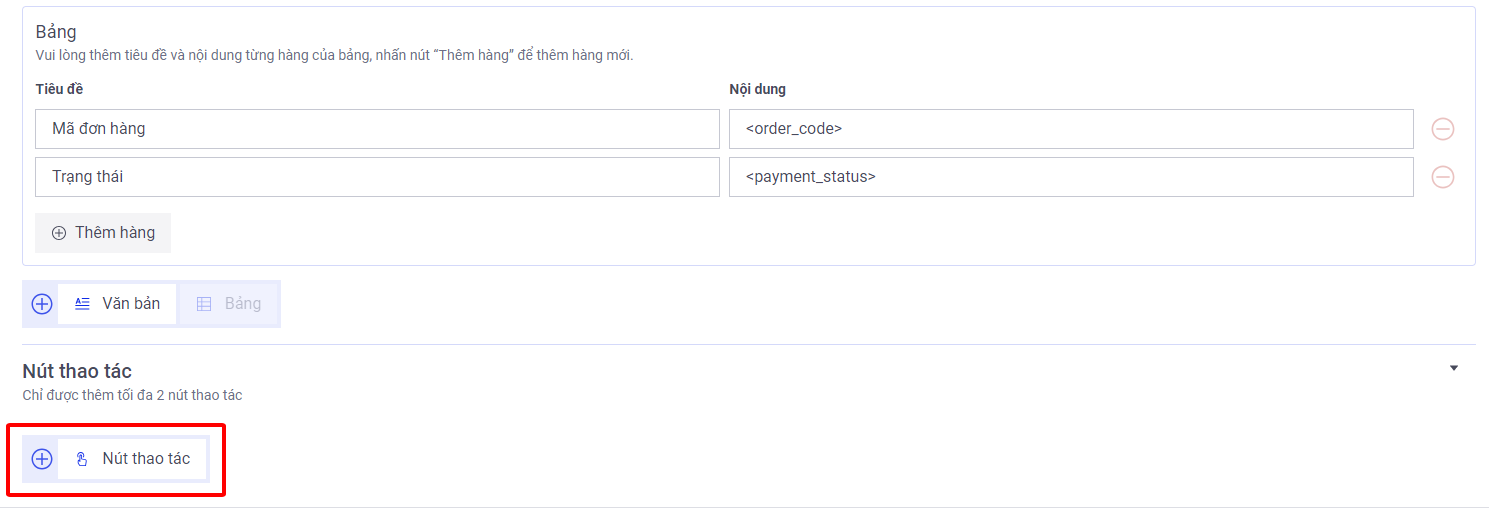
Bước 1: Tại giao diện thiết kế mẫu tin, click chọn phần “Nút thao tác”.
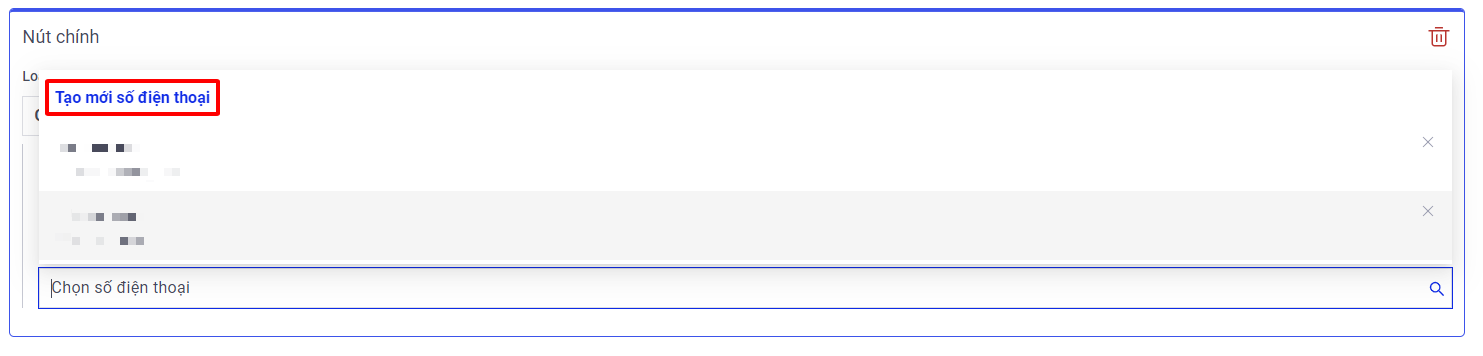
Bước 2: Chọn loại nút thao tác theo nhu cầu. Quý khách có thể tạo đường dẫn liên kết/số điện thoại mới hoặc chọn lại từ dữ liệu đã được lưu ở các mẫu tin trước đó.

Bước 3: Thêm nút thao tác thứ 2 (nút phụ) theo nhu cầu bằng cách lặp lại các bước trên.
4. Hướng dẫn truyền tham số (Param) vào nút thao tác CTA
Để hỗ trợ doanh nghiệp cá nhân hóa (customize) đường dẫn gửi cho từng người dùng, Zalo Business Solutions cho phép tích hợp truyền tham số (param) trực tiếp vào nút thao tác (CTA) khi tạo mẫu ZBS. Tính năng này phù hợp với nhiều ngành hàng, đáp ứng các nhu cầu tiêu biểu như:
- Gửi đường dẫn định danh để theo dõi đơn hàng/quá trình giao dịch.
- Gửi đường dẫn định danh xem chi tiết các loại hóa đơn/hợp đồng.
- Gửi đường dẫn đăng nhập tự động cho từng tài khoản độc lập.
- Gửi số điện thoại CSKH động theo từng khu vực của người dùng.
Lưu ý: Quý khách vui lòng tìm hiểu kỹ khái niệm và quy chuẩn thiết lập qua tài liệu Tham số (Param) là gì? Thế nào là một tham số đúng quy chuẩn? trước khi thực hiện thiết lập này.
Bước 1: Tạo nút liên kết (CTA) với tham số tương ứng
→ Đối với Đường dẫn liên kết (Link):
Tham số cần nằm ở phần đường dẫn (path) của URL và không được trùng lặp với các tham số đã sử dụng trong phần nội dung chính của Template. Dữ liệu tham số mặc định thuộc loại URL (200). Quý khách phải đảm bảo dữ liệu truyền về được mã hóa chuẩn UTF-8 trước khi gọi lệnh.
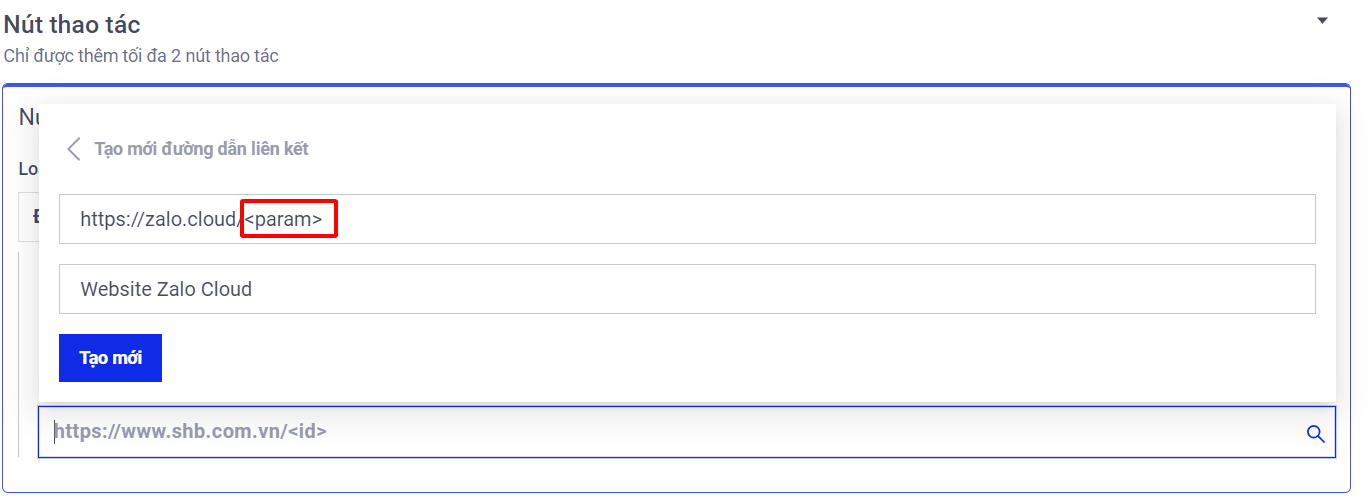
→ Đối với Số điện thoại:
Chỉ cho phép cấu hình 1 tham số duy nhất. Dữ liệu tham số mặc định bắt buộc thuộc loại Phone Number.
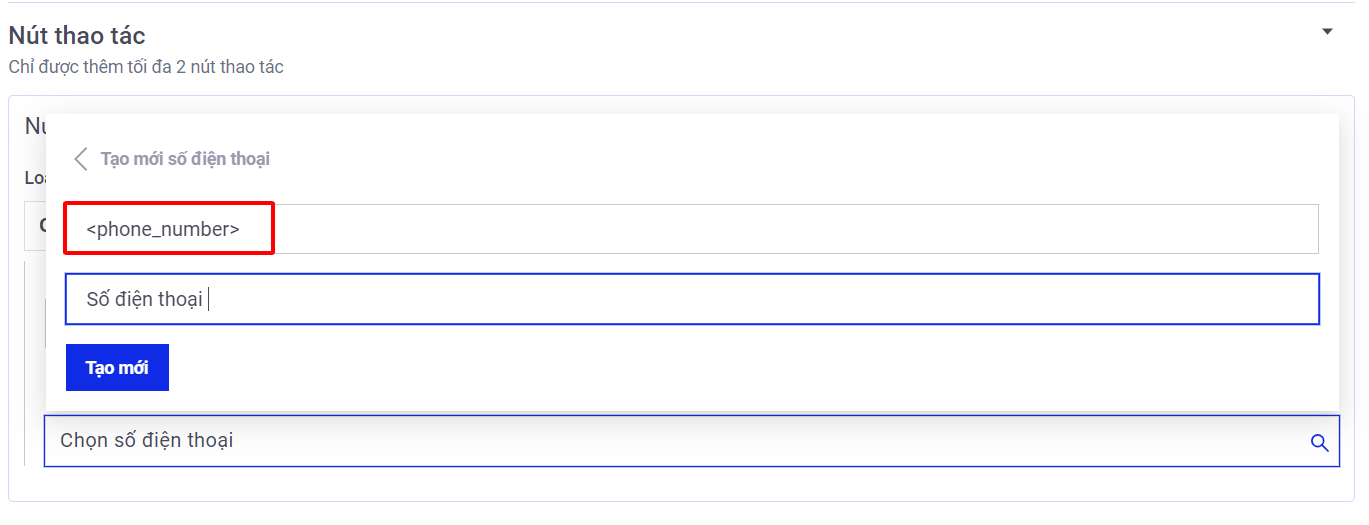
Bước 2: Tạo Mẫu Tin nhắn ZBS thành công
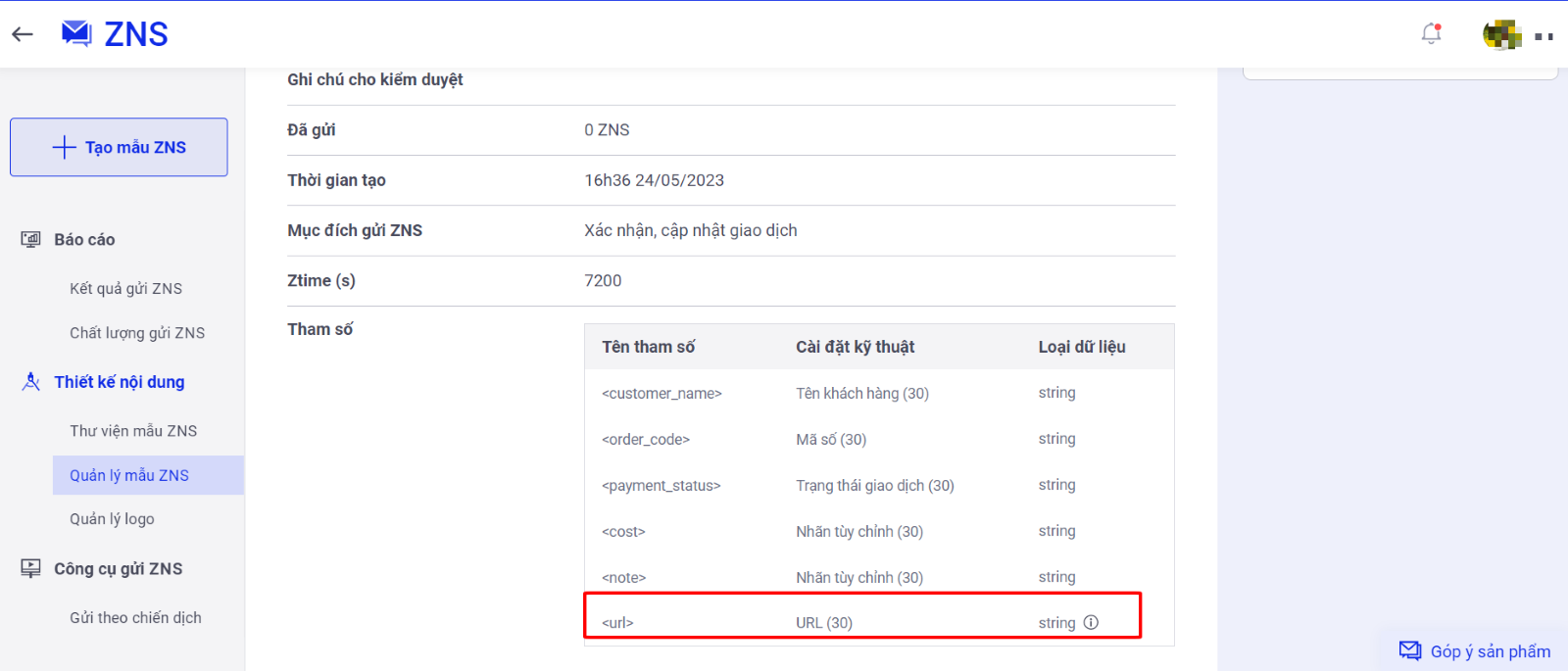
Sau khi tạo Mẫu Tin nhắn ZBS thành công, Quý khách lưu ý trên mẫu sẽ hiển thị ghi chú nhắc nhở hệ thống yêu cầu đường link phải đúng định dạng mã hóa UTF-8.
Bước 3: Truyền dữ liệu và gửi lệnh Tin nhắn
Khi gửi lệnh API Tin nhắn ZBS Template, hệ thống sẽ kiểm tra tính hợp lệ của tất cả các dữ liệu truyền vào tham số.
Với các dữ liệu truyền vào tham số (param) trong nút thao tác (CTA), dữ liệu cần được chuẩn hóa định dạng UTF-8. Nếu khách hàng chưa mã hoá hoặc mã hóa sai định dạng, hệ thống API sẽ trả về lỗi: -132 Parameter invalid.
* Để xem cách xử lý chi tiết, Quý khách vui lòng tham khảo Bảng mã lỗi API ZBS Template trong hệ thống tài liệu dành cho Developer.