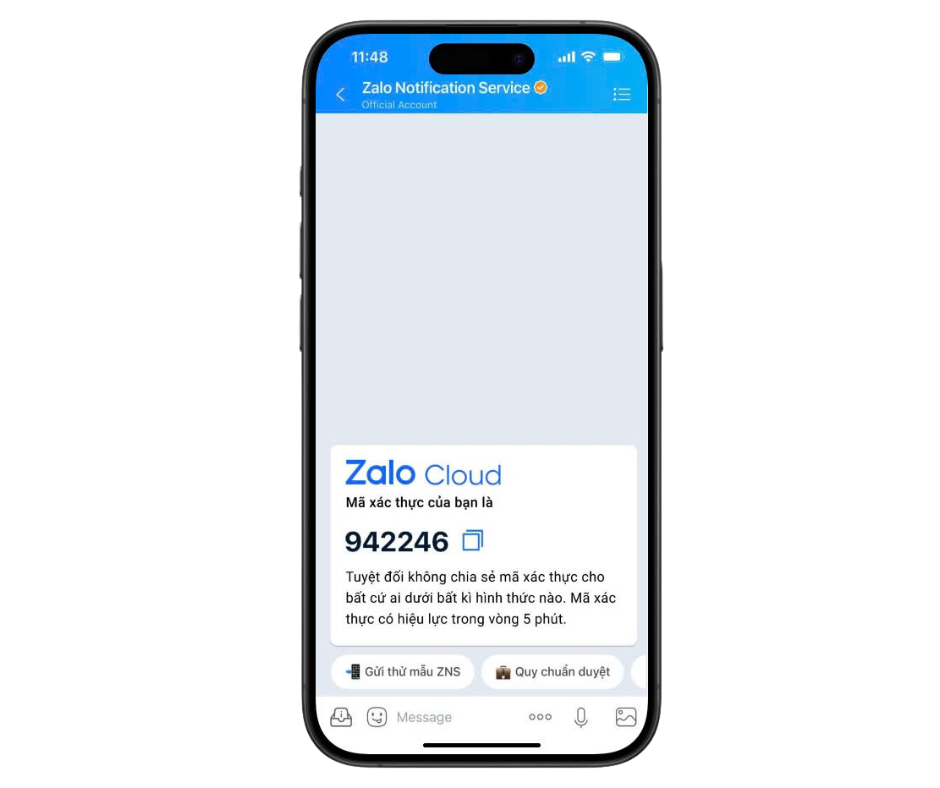
Mục đích sử dụng: Xác nhận đăng nhập các ứng dụng online, thông báo về quá trình tạo hoặc thay đổi trạng thái người dùng (VD: Gửi mã xác thực cho khách hàng tạo tài khoản mới, xác nhận đổi mật khẩu, xác thực tài khoản, xác thực giao dịch,…)
2. Cấu trúc của một Mẫu Xác thực
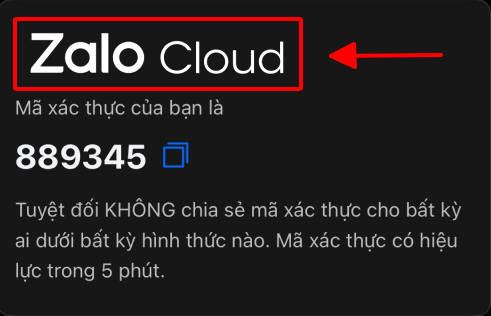
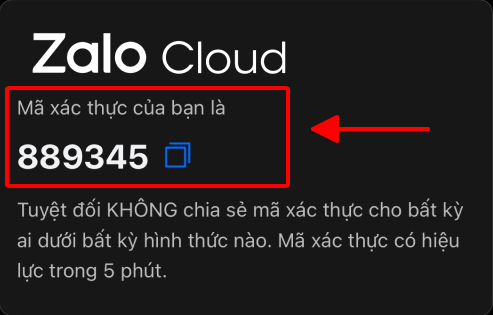
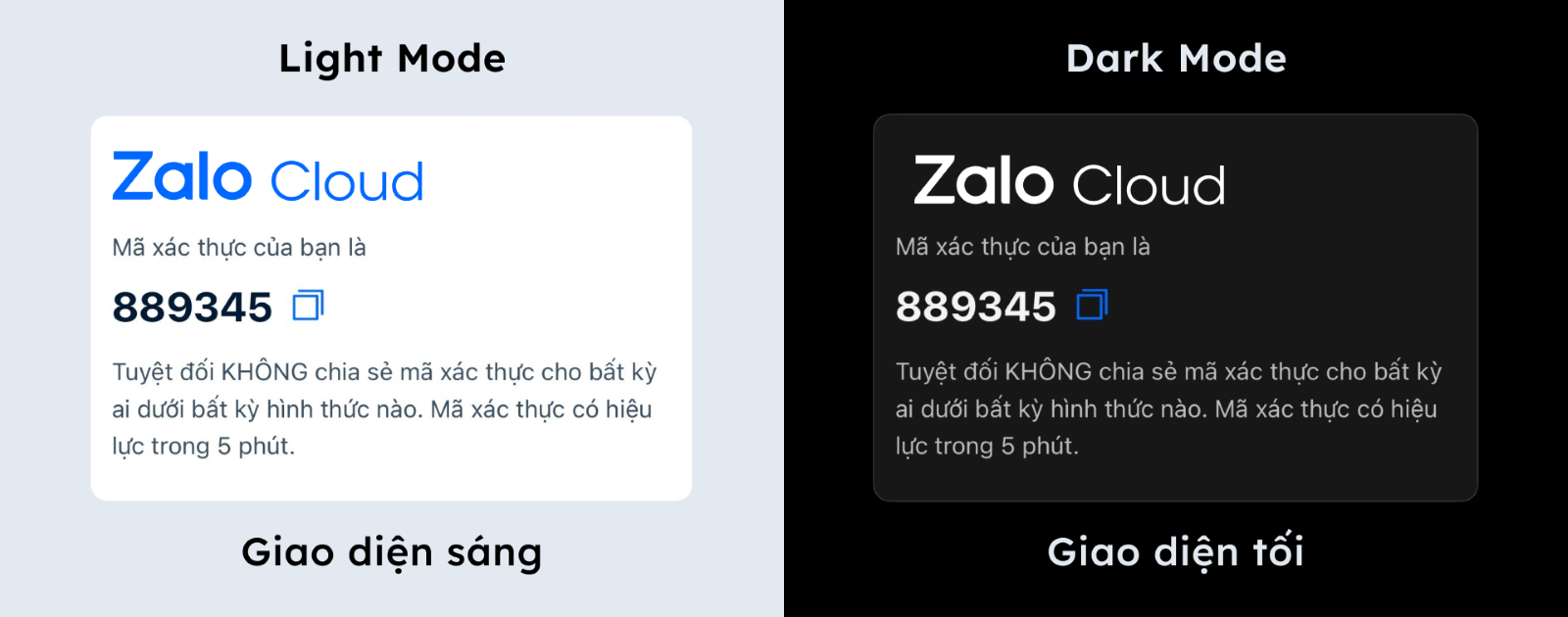
Doanh nghiệp sử dụng Mẫu Xác thực mặc định trên tài khoản ZBS. Cấu trúc cố định của một Mẫu Xác thực bao gồm:
Logo Zalo OA của doanh nghiệp.
Thông tin: “Mã xác thực của bạn là <otp>”.
* Doanh nghiệp có thể tận dụng tính năng sao chép mã xác thực (Copy OTP) từ tin nhắn ZBS Template. Vui lòng tham khảo tài liệu nội bộ về “Khả năng sao chép đối với mẫu ZNS Xác thực” để biết thêm chi tiết.
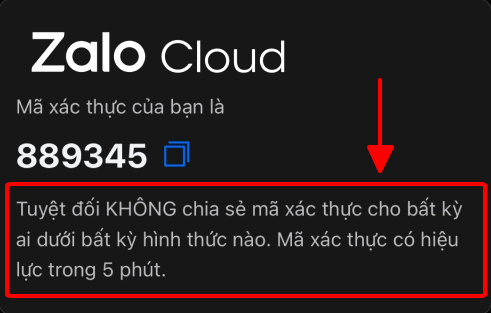
Bên cạnh những nội dung mặc định, doanh nghiệp cũng có thể chỉnh sửa nội dung gửi kèm mã xác thực theo bảng phân tích dưới đây:
Thành phần hiển thị
Phần cố định của hệ thống
Phần có thể chỉnh sửa
1. Logo đăng ký
✔️ Cố định
❌ Không
2. Nội dung OTP “Mã xác thực của bạn là <otp>”
✔️ Cố định
❌ Không
3. Nội dung gửi kèm mã xác thực
❌ Không
✔️ Có thể chỉnh sửa
Lưu ý quan trọng:
Mẫu Xác thực KHÔNG hỗ trợ sử dụng nút CTA (Nút thao tác).
Trong trường hợp xác thực tài khoản, doanh nghiệp được cấp ngoại lệ: Có thể gửi thông báo đến khách hàng chưa từng phát sinh giao dịch với OA.
Hình ảnh minh hoạ mẫu tin ZNS Xác thực ở cả 2 giao diện sáng (Light Mode) và tối (Dark Mode)
3. Hướng dẫn tạo Mẫu Xác thực trên trang tài khoản ZBS
* Xem thêm tài liệu: Các bước thiết lập ban đầu để gửi Tin nhắn ZBS Template trước khi thực hiện.
Bước 1: Truy cập vào trang quản trị Tài khoản ZBS và chọn “Dịch vụ gửi tin”.
Bước 2: Tại trang Dịch vụ gửi tin, chọn nút “Tạo Template”.
Bước 3: Thiết lập các thông tin chung
Nhập tên mẫu, chọn Zalo OA và Ứng dụng (AppID) cần gửi.
Bước 4: Khai báo nội dung
Tại trang “Khai báo nội dung”, chọn loại Template là “Mẫu Xác thực”. Sau đó, tải logo lên và điều chỉnh “Nội dung gửi kèm mã OTP” cho phù hợp với nhu cầu rồi nhấn “Tiếp tục”.
Bước 5: Xác nhận và Hoàn thành
Nhập nội dung truyền vào tham số để làm ví dụ → Tick vào mục “Tôi đã đọc và đồng ý với Điều khoản và Chính sách sử dụng” → Nhấn “Hoàn thành” để gửi duyệt.