Hướng dẫn gửi Zalo OTP theo số điện thoại chi tiết
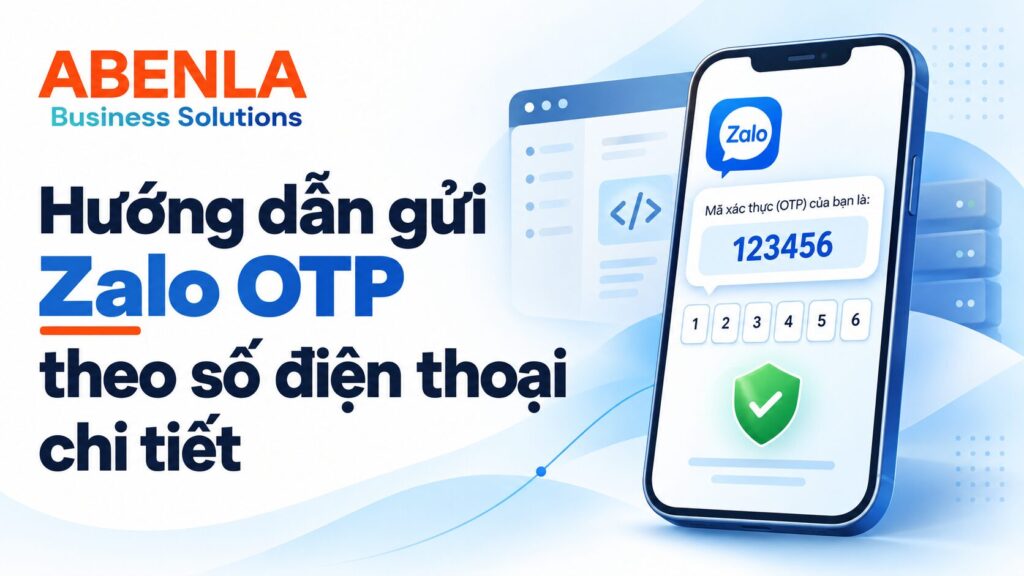
Để gửi Zalo OTP theo số điện thoại, bạn có thể bắt đầu bằng giao diện Zalo Business Solutions để chọn mẫu xác thực và gửi thử. Với đội ngũ kỹ thuật, API Development Mode giúp kiểm tra luồng gửi từ hệ thống trước khi triển khai chính thức. Bài viết hướng dẫn từng cách, kèm ảnh giao diện thực tế và những điểm cần kiểm tra để tránh nhầm giữa gửi thử và vận hành cho khách hàng.
Chọn cách thực hiệnNgười dùng giao diện: vào Quản lý Template → Tạo và gửi thử mẫu tin → Mẫu xác thực → nhập tham số OTP → gửi thử và kiểm tra. Developer: gọi API gửi template với mode: "development", sử dụng số điện thoại của quản trị viên ứng dụng hoặc quản trị viên Zalo OA.
1. Cần chuẩn bị gì trước khi gửi Zalo OTP?
Zalo OTP là mã xác thực một lần được gửi qua tin nhắn Zalo. Trong phạm vi hướng dẫn này, doanh nghiệp sử dụng mẫu xác thực của ZBS Template Message để kiểm tra cách hiển thị và tiếp nhận mã theo số điện thoại. Nếu cần hiểu rõ hơn về loại tin này, bạn có thể đọc ZBS Template xác thực và cách gửi OTP qua Zalo.
Tài khoản quản trị ZBS: đăng nhập được vào giao diện Zalo Business Solutions và truy cập dịch vụ gửi tin.
Zalo OA của doanh nghiệp: kiểm tra trạng thái liên kết với tài khoản ZBS khi chuẩn bị triển khai gửi cho khách hàng.
Số điện thoại kiểm thử: sử dụng số gắn với tài khoản Zalo mà bạn có thể mở để đối chiếu tin nhận được.
Nếu dùng API: chuẩn bị ứng dụng, access token có quyền “Gửi tin qua số điện thoại” và template xác thực phù hợp.
Phân biệt hai giai đoạnẢnh trong bài mô tả tính năng tạo nhanh và gửi thử mẫu tin. Màn hình hoàn tất vẫn nhắc người dùng xác thực tài khoản và liên kết Zalo OA, ứng dụng để triển khai cho khách hàng. Vì vậy, gửi thử thành công chưa có nghĩa là toàn bộ điều kiện vận hành đã hoàn tất.
2. Hướng dẫn gửi thử Zalo OTP trên giao diện trực quan
Cách này phù hợp với người muốn trải nghiệm mẫu OTP trên Zalo trước khi làm việc với đội kỹ thuật. Các ảnh dưới đây được trích trực tiếp từ tài liệu hướng dẫn, thể hiện trình tự thao tác trên giao diện ZBS.
Bước 1: Mở trang quản trị Zalo Business Solutions
Đăng nhập trang quản trị Zalo Business Solutions bằng tài khoản bạn đang sử dụng. Tại màn hình tổng quan, tìm nhóm Công cụ ở thanh điều hướng bên trái và vào Dịch vụ gửi tin để chuyển sang khu vực ZBS Template Message.
Ảnh 1. Màn hình tổng quan ZBS; mục Dịch vụ gửi tin nằm trong nhóm Công cụ ở bên trái.
Bước 2: Vào Quản lý Template và chọn tạo mẫu gửi thử
Trong khu vực ZBS Template Message, mở Thiết kế nội dung → Quản lý Template. Sau đó nhấn Tạo và gửi thử mẫu tin ở phía trên danh sách template để mở luồng tạo nhanh.
Ảnh 2. Chọn Quản lý Template, rồi nhấn Tạo và gửi thử mẫu tin ở phía trên bên phải vùng nội dung.
Bước 3: Chọn Mẫu xác thực và điền tham số OTP
Ở màn hình Tạo nhanh Template, chọn ô Mẫu xác thực. Khung xem trước bên phải sẽ hiển thị nội dung mã xác thực, lời nhắc không chia sẻ mã và nút Sao chép mã.
Trong phần Cài đặt tham số, kiểm tra tham số otp và nhập giá trị ở cột Nội dung tham số. Ảnh minh họa sử dụng 123456 làm mã thử; đây là dữ liệu minh họa, không phải mã dùng chung khi triển khai thật.
Ảnh 3. Mẫu xác thực được chọn; tham số otp có giá trị thử 123456 và bản xem trước hiển thị bên phải.
Kiểm tra nội dung trước khi gửiĐối chiếu giá trị tham số với mẫu đang chọn. Thời hạn “5 phút” xuất hiện trong bản xem trước của ảnh là nội dung của mẫu minh họa; khi triển khai, thời hạn hiển thị phải khớp với cơ chế hết hạn mã trong hệ thống của doanh nghiệp.
Bước 4: Gửi thử mẫu tin và kiểm tra trên Zalo
Nhấn Gửi thử mẫu tin và thực hiện các yêu cầu hiển thị trên giao diện. Luồng trải nghiệm trong tài liệu gửi mẫu đến số điện thoại đã đăng ký. Mở Zalo của tài khoản nhận để kiểm tra nội dung OTP, giá trị mã và cách hiển thị nút sao chép.
Sau khi gửi thử và kiểm tra, chọn Tiếp tục để chuyển sang bước hoàn tất. Nếu thao tác không thực hiện được, đọc thông báo trên giao diện và kiểm tra lại dữ liệu đã nhập trước khi thử lại.
Bước 5: Xem kết quả và hoàn tất phần trải nghiệm
Khi màn hình hiển thị Tạo và gửi thử mẫu tin thành công, bạn đã hoàn thành luồng trải nghiệm mẫu. Chọn Hoàn thành, đồng thời ghi nhận các việc còn lại ở mục Hoàn tất thiết lập tài khoản.
Ảnh 4. Màn hình hoàn tất xác nhận gửi thử thành công và nhắc các bước thiết lập để triển khai cho khách hàng.
Đối chiếu đủ hai phíaKiểm tra cả thông báo trên trang quản trị và tin nhận trong Zalo. Chỉ thấy màn hình thành công chưa đủ để đánh giá toàn bộ trải nghiệm xác thực, như nhập mã, hết hạn mã hoặc dùng lại mã.
3. Hướng dẫn gửi Zalo OTP bằng API Development Mode
Với developer, Development Mode dùng để kiểm tra API gửi template qua số điện thoại trước khi gửi chính thức. Phần này đối chiếu theo tài liệu Zalo for Developers về API gửi tin sử dụng Development Mode; ví dụ bên dưới được điều chỉnh cho tình huống OTP.
Giới hạn người nhận khi kiểm thửDevelopment Mode chỉ hỗ trợ gửi tới số của quản trị viên ứng dụng hoặc quản trị viên Zalo OA. Số nhận cần liên kết với tài khoản Zalo và chuẩn hóa theo mã quốc gia. Không dùng chế độ này để kiểm thử trên danh sách khách hàng bất kỳ.
Bước 1: Chuẩn bị quyền truy cập và thông tin template
Chuẩn bị access_token có quyền Gửi tin qua số điện thoại, template_id thực tế và cấu trúc template_data đúng với template đã đăng ký. Nếu cần hoàn thiện kết nối ứng dụng, đối chiếu hướng dẫn liên kết ứng dụng AppID vào tài khoản ZBS.
Bước 2: Tạo request với chế độ development
Gửi request theo cấu hình sau. Địa chỉ API được trình bày dạng mã để đội kỹ thuật sử dụng:
POST https://business.openapi.zalo.me/message/template
Content-Type: application/json
access_token: YOUR_ACCESS_TOKEN
Tham số body
Cách sử dụng
mode
Bắt buộc truyền chuỗi development để gửi ở chế độ kiểm thử.
phone
Số của quản trị viên ứng dụng hoặc Zalo OA, gắn với Zalo và chuẩn hóa mã quốc gia.
template_id
ID thực tế của template được cấp cho đơn vị tích hợp.
template_data
Đối tượng JSON chứa đúng tên và giá trị tham số của template.
tracking_id
Mã đối soát do hệ thống tự đặt, tối đa 48 ký tự và không chứa ký tự đặc biệt.
Body minh họa cho template có tham số otp: thay toàn bộ giá trị minh họa bằng dữ liệu kiểm thử của bạn. Số điện thoại trong ví dụ chỉ mô tả định dạng; không gửi đến số này. Nếu template thực tế dùng tên tham số khác, phải sửa template_data tương ứng.
Hai điểm dễ bỏ sótLuôn truyền mode: "development". Với số Việt Nam, chuẩn hóa số bắt đầu bằng 0 sang mã quốc gia 84 theo quy định API; giữ phone và mã OTP ở dạng chuỗi để tránh làm mất số 0 ở đầu.
Bước 3: Đọc phản hồi và đối chiếu tin nhận
Theo mẫu phản hồi trong tài liệu, request thành công có error: 0 và message: "Success"; đối tượng data chứa msg_id và sent_time. Lưu mã đối soát và ID tin để tra cứu, sau đó kiểm tra Zalo của quản trị viên nhận. Nếu có lỗi, xử lý theo mã lỗi trả về trước khi gửi lại.
4. Không nhận được OTP qua Zalo cần kiểm tra gì?
Hãy xác định bạn đang gặp lỗi ở giao diện gửi thử, request API hay khâu nhận tin. Cách này giúp tránh việc đổi đồng thời nhiều cấu hình mà không biết nguyên nhân nằm ở đâu.
Đúng tài khoản nhận chưa? Với luồng tạo nhanh trong tài liệu, kiểm tra Zalo gắn với số đã đăng ký; với Development Mode, kiểm tra vai trò quản trị viên của người nhận.
Đúng định dạng số chưa? Khi gọi API, chuẩn hóa theo mã quốc gia và bảo đảm số đó có liên kết với Zalo.
Đúng template và tham số chưa? Kiểm tra ID template, tên trường trong template_data và giá trị OTP.
Đủ quyền API chưa? Kiểm tra access token và quyền gửi tin qua số điện thoại.
Đã đọc thông báo lỗi chưa? Ghi nhận phản hồi API hoặc thông báo trên giao diện để xử lý đúng vấn đề; tránh bấm gửi liên tục.
Gửi thử giúp xác nhận mẫu tin và đường gửi hoạt động trong phạm vi kiểm thử. Để đưa OTP vào đăng nhập, đăng ký tài khoản hoặc xác nhận thao tác của khách hàng, doanh nghiệp cần hoàn thiện phần thiết lập ZBS, Zalo OA, ứng dụng và luồng xác thực trong hệ thống.
Hoàn tất thiết lập: kiểm tra xác thực tài khoản, liên kết Zalo OA và ứng dụng theo yêu cầu áp dụng.
Kiểm tra template triển khai: sử dụng đúng mẫu xác thực và tham số đã được chấp thuận cho tình huống sử dụng.
Hoàn thiện xử lý OTP: hệ thống sinh mã, kiểm tra mã nhập, giới hạn thời gian hiệu lực và ngăn sử dụng lại mã sau khi xác thực thành công.
Kiểm tra vận hành: đối chiếu trạng thái gửi, xử lý trường hợp gửi lỗi và kiểm soát yêu cầu gửi lại để hạn chế lạm dụng.
Một luồng OTP hoàn chỉnh cần kiểm tra được cả hai việc: mã được gửi đến đúng người nhận và hệ thống xác thực mã đúng cách.
6. Câu hỏi thường gặp về gửi Zalo OTP theo số điện thoại
Có thể gửi thử OTP mà không cần viết code không?
Có. Luồng Tạo và gửi thử mẫu tin trên giao diện ZBS cho phép chọn Mẫu xác thực, nhập tham số và trải nghiệm tin nhận. Khi cần gắn OTP tự động với thao tác trong website hoặc ứng dụng, bạn cần thêm phần tích hợp phù hợp.
Development Mode có gửi được tới mọi số điện thoại không?
Không. Theo tài liệu API được đối chiếu, chế độ này giới hạn người nhận ở quản trị viên ứng dụng hoặc quản trị viên Zalo OA. Số nhận phải gắn với Zalo và đúng định dạng quy định.
Có thể dùng mã 123456 trong ảnh cho mọi lần xác thực không?
Không. Đây là giá trị thử để kiểm tra mẫu. Khi vận hành, hệ thống cần tạo và kiểm tra mã theo từng yêu cầu xác thực, đồng thời áp dụng thời hạn và quy tắc sử dụng một lần.
Gửi thử thành công đã có thể gửi ngay cho khách hàng chưa?
Chưa đủ để kết luận. Bạn cần hoàn tất các điều kiện thiết lập và tích hợp áp dụng cho tài khoản, template, Zalo OA và ứng dụng. Hãy kiểm tra toàn bộ quy trình gửi và xác thực trước khi đưa vào sử dụng.
ABENLA — Zalo Business SolutionsChuẩn bị triển khai Zalo OTP cho doanh nghiệp?Bắt đầu từ quy trình đăng ký ZBS để rà soát tài khoản, liên kết Zalo OA và các bước thiết lập trước khi tích hợp luồng xác thực.Đăng ký và triển khai ZBS →