Thẻ tương tác Zalo OA: Cách tạo Bộ sưu tập, Biểu mẫu và Hộp quà tặng
Thẻ tương tác Zalo OA giúp bài viết có thêm điểm chạm để khách hàng khám phá sản phẩm, gửi thông tin hoặc nhận ưu đãi. Ba định dạng được hỗ trợ là Bộ sưu tập, Biểu mẫu và Hộp quà tặng. Dưới đây là cách thiết lập từng loại và những điểm cần kiểm tra khi chỉnh sửa thẻ đã sử dụng.
Kiểm tra trước khi thực hiệnTính năng yêu cầu Zalo OA sử dụng gói dịch vụ phù hợp. Doanh nghiệp nên kiểm tra gói đang dùng trước khi thiết lập; có thể tham khảo thêm chi phí vận hành Zalo OA để chủ động kế hoạch.
Giao diện Bộ sưu tập, Biểu mẫu và Hộp quà tặng trong bài viết Zalo OA.
1. Bắt đầu tạo thẻ tương tác trong bài viết Zalo OA
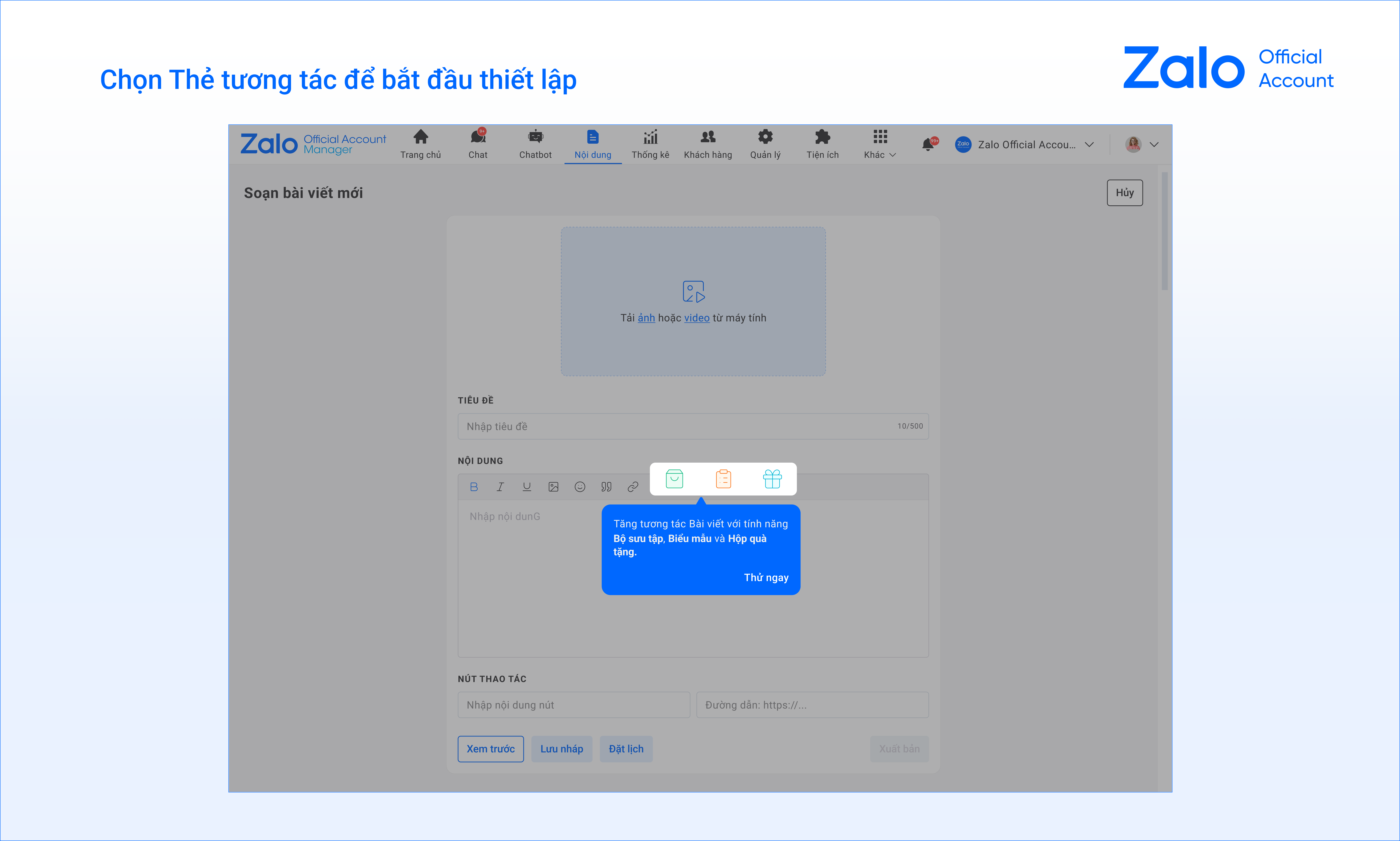
Mở giao diện Soạn bài viết mới. Trong thanh công cụ của phần nội dung, chọn biểu tượng tương ứng với loại thẻ muốn chèn. Cửa sổ thiết lập cho phép tạo thẻ mới hoặc chọn lại thẻ đã lưu.
Chọn biểu tượng loại thẻ cần sử dụng trong trình soạn bài viết.
Đặc biệt lưu ý với thẻ dùng lạiKhi sửa hoặc xóa thẻ đã lưu ngay trong cửa sổ quản lý thẻ, thay đổi sẽ tác động tới tất cả bài viết đang dùng thẻ đó. Thao tác này không thể hoàn tác. Hãy rà kỹ nội dung và phạm vi sử dụng trước khi lưu hoặc xóa.
2. Cách tạo thẻ Bộ sưu tập
Bộ sưu tập phù hợp khi bài viết cần giới thiệu nhiều sản phẩm cùng thông tin và nút thao tác. Người đọc có thể xem các sản phẩm ngay trong bài mà doanh nghiệp không phải trình bày từng mục bằng một đoạn văn dài.
Bước 1: Mở phần tạo Bộ sưu tập
Chọn biểu tượng Bộ sưu tập, sau đó chọn Tạo bộ sưu tập mới.
Bước 2: Thêm thông tin sản phẩm
Nhấn + Thêm sản phẩm và điền dữ liệu cho từng mục. Một Bộ sưu tập chứa tối đa 10 sản phẩm. Các thông tin cần chuẩn bị gồm:
Ảnh sản phẩm: 1 ảnh cho mỗi sản phẩm; định dạng PNG hoặc JPG, dung lượng không quá 1 MB. Kích thước được khuyến nghị là 1080 × 1080 px. Có thể thay ảnh qua biểu tượng chỉnh sửa.
Tên sản phẩm: trường bắt buộc, tối đa 60 ký tự.
Giá gốc: trường bắt buộc, nhập dạng số với tối đa 12 ký tự; chấp nhận giá trị 0.
Mô tả: trường bắt buộc, tối đa 200 ký tự.
Thuộc tính: bổ sung màu sắc, kích cỡ hoặc thuộc tính khác nếu cần.
Nút thao tác (CTA): tối đa 2 nút, tên mỗi nút tối đa 20 ký tự. Cấu hình nút áp dụng chung cho các sản phẩm trong cùng Bộ sưu tập.
Thiết lập ảnh, tên, giá, mô tả, thuộc tính và CTA cho Bộ sưu tập.
Bước 3: Kiểm tra thẻ trong bài viết
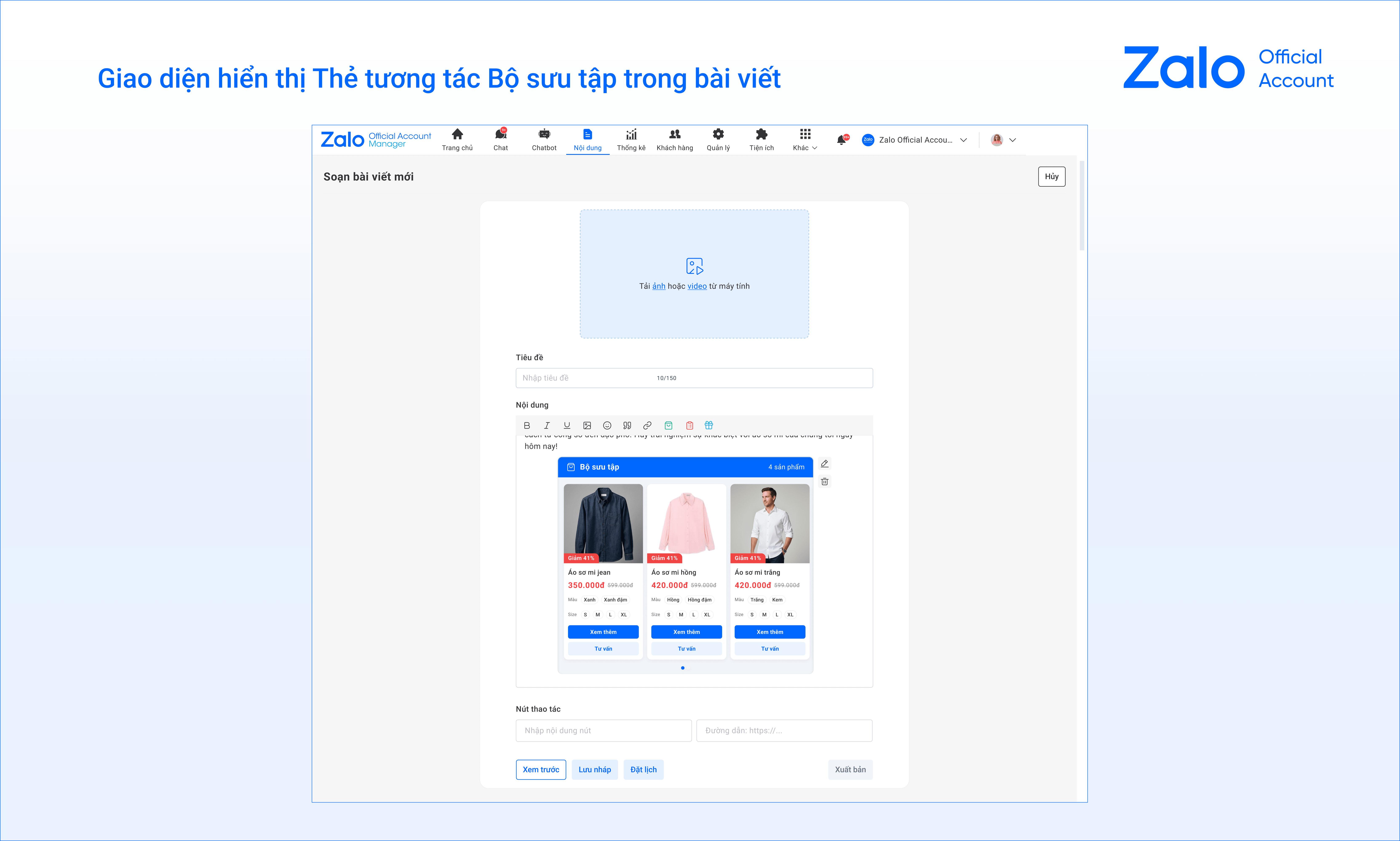
Hoàn tất phần thiết lập rồi kiểm tra cách hiển thị thẻ trong nội dung. Rà lại thông tin từng sản phẩm và các nút thao tác trước khi tiếp tục soạn bài.
Kiểm tra Bộ sưu tập sau khi chèn vào bài viết.
3. Cách tạo thẻ Biểu mẫu
Biểu mẫu hỗ trợ ghi nhận thông tin khách hàng ngay từ bài viết. Doanh nghiệp có thể dùng định dạng này cho đăng ký tư vấn, đăng ký tham gia chương trình hoặc các nội dung cần người đọc để lại thông tin.
Bước 1: Chọn Biểu mẫu
Trong trình soạn bài, nhấn biểu tượng Biểu mẫu để mở phần cấu hình.
Bước 2: Đặt tên và thiết lập câu hỏi
Tên biểu mẫu: tối đa 60 ký tự; nên thể hiện rõ nội dung đăng ký.
Trường thông tin: chọn dữ liệu doanh nghiệp cần thu thập, chẳng hạn họ tên, số điện thoại hoặc địa chỉ.
Câu hỏi hiển thị: bổ sung cách diễn đạt hoặc gợi ý để người đọc hiểu thông tin cần cung cấp.
Thiết lập tên biểu mẫu, trường thông tin và câu hỏi hiển thị.
Dữ liệu được lưu ở đâu?Thông tin người dùng gửi qua Biểu mẫu được lưu ở mục Khách hàng. Đây là nơi doanh nghiệp kiểm tra dữ liệu sau khi tiếp nhận đăng ký.
Bước 3: Chèn Biểu mẫu vào nội dung
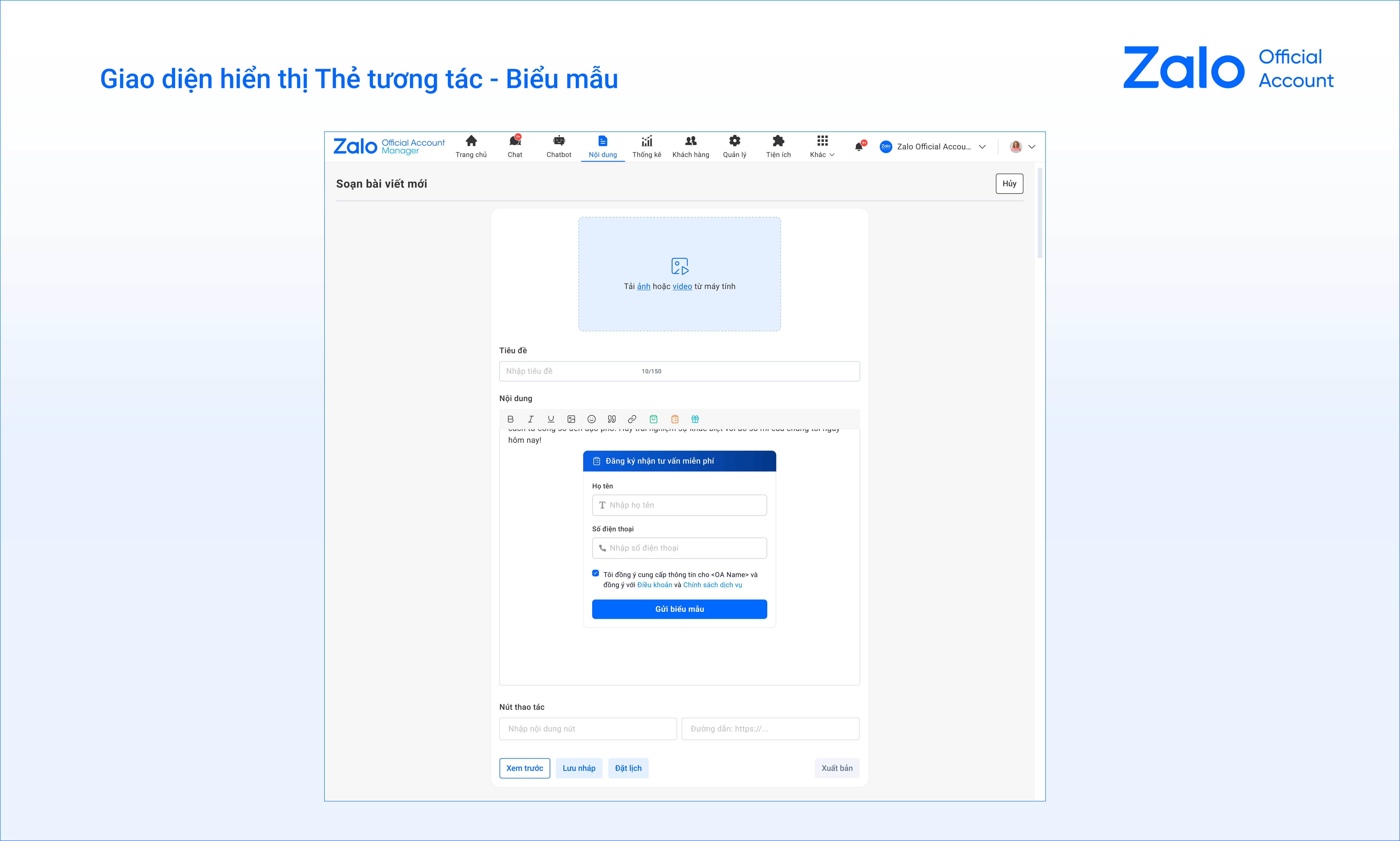
Sau khi nhập xong nội dung, chèn thẻ vào bài viết và kiểm tra vị trí hiển thị. Cách đặt biểu mẫu nên giúp khách hàng hiểu rõ mình đang đăng ký điều gì trước khi gửi.
Biểu mẫu sau khi được chèn vào bài viết.
4. Cách tạo thẻ Hộp quà tặng
Hộp quà tặng tạo điểm tương tác cho các nội dung ưu đãi, khuyến mãi hoặc tri ân. Người đọc thực hiện thao tác mở hộp quà để nhận voucher theo thiết lập của doanh nghiệp.
Bước 1: Mở phần thiết lập Hộp quà tặng
Chọn biểu tượng Hộp quà tặng trong thanh công cụ nội dung.
Bước 2: Cấu hình hộp quà và voucher
Tên hộp quà: tối đa 60 ký tự.
Thao tác mở: chọn một trong hai hình thức: quan tâm Zalo OA hoặc nhắn tin cho Zalo OA.
Tên voucher: trường bắt buộc, tối đa 60 ký tự.
Mã voucher: trường bắt buộc, tối đa 15 ký tự.
Điều kiện áp dụng: tối đa 150 ký tự.
CTA sau khi nhận quà: tối đa 1 nút hiển thị sau khi người dùng mở hộp và nhận voucher.
Cấu hình thông tin Hộp quà tặng và nội dung voucher.
Bước 3: Kiểm tra Hộp quà trong bài viết
Chèn thẻ đã thiết lập vào nội dung và xem lại giao diện. Kiểm tra tên chương trình, mã ưu đãi, điều kiện áp dụng và nút thao tác để thông tin quà tặng nhất quán với nội dung bài.
Hộp quà tặng hiển thị trong nội dung sau khi hoàn tất cấu hình.
5. Chỉnh sửa và xóa thẻ tương tác: phân biệt hai phạm vi
Với thẻ đã chèn trong bài đang soạn, chọn Sửa để mở lại phần thiết lập. Chọn Xóa nếu muốn bỏ thẻ khỏi nội dung bài này.
Xóa khỏi bài đang soạnThao tác Xóa trên thẻ trong phần nội dung chỉ gỡ thẻ khỏi bài viết hiện tại. Thẻ đã lưu trong hệ thống vẫn còn và các bài viết khác sử dụng thẻ đó không bị ảnh hưởng.
Trước khi sửa hoặc xóa, hãy xác định mình đang thao tác với thẻ đã lưu trong hệ thống hay thẻ đang nằm trong nội dung một bài viết.
6. Checklist trước khi hoàn tất bài viết
Để bài viết rõ ràng và dễ tương tác, doanh nghiệp có thể rà nhanh các điểm sau:
Chọn loại thẻ theo mục đích: giới thiệu sản phẩm, nhận đăng ký hay gửi ưu đãi.
Kiểm tra nội dung, hình ảnh và giới hạn của từng trường thông tin.
Đọc lại tên nút thao tác để khách hàng hiểu bước tiếp theo.
Kiểm tra vị trí thẻ và giao diện xem trước trong bài viết.
Khi dùng lại thẻ cũ, xác định các bài viết có thể bị ảnh hưởng nếu cập nhật.
Gợi ý biên tập từ ABENLAĐặt thẻ ngay sau phần nội dung giải thích lợi ích hoặc thông tin cần thiết. Ví dụ minh họa: sau đoạn giới thiệu nhóm sản phẩm có thể đặt Bộ sưu tập; sau phần mô tả dịch vụ có thể đặt Biểu mẫu đăng ký tư vấn.
Ảnh hướng dẫn: Zalo Official Account. Tên chương trình, sản phẩm, mức giá và mã ưu đãi xuất hiện trong ảnh là nội dung minh họa của tài liệu. Các giới hạn nhập liệu trong bài bám theo phần hướng dẫn bằng văn bản; khi thao tác, kiểm tra thêm giới hạn đang hiển thị trên hệ thống.
ABENLA — Zalo Business SolutionsĐưa tương tác trong bài viết vào quy trình chăm sóc khách hàngThẻ tương tác là một điểm chạm. Tìm hiểu cách tổ chức nội dung, tiếp nhận nhu cầu và phát triển hoạt động chăm sóc khách hàng trên Zalo OA theo từng giai đoạn.Xem lộ trình vận hành Zalo OA →



 , sau đó chọn Tạo bộ sưu tập mới.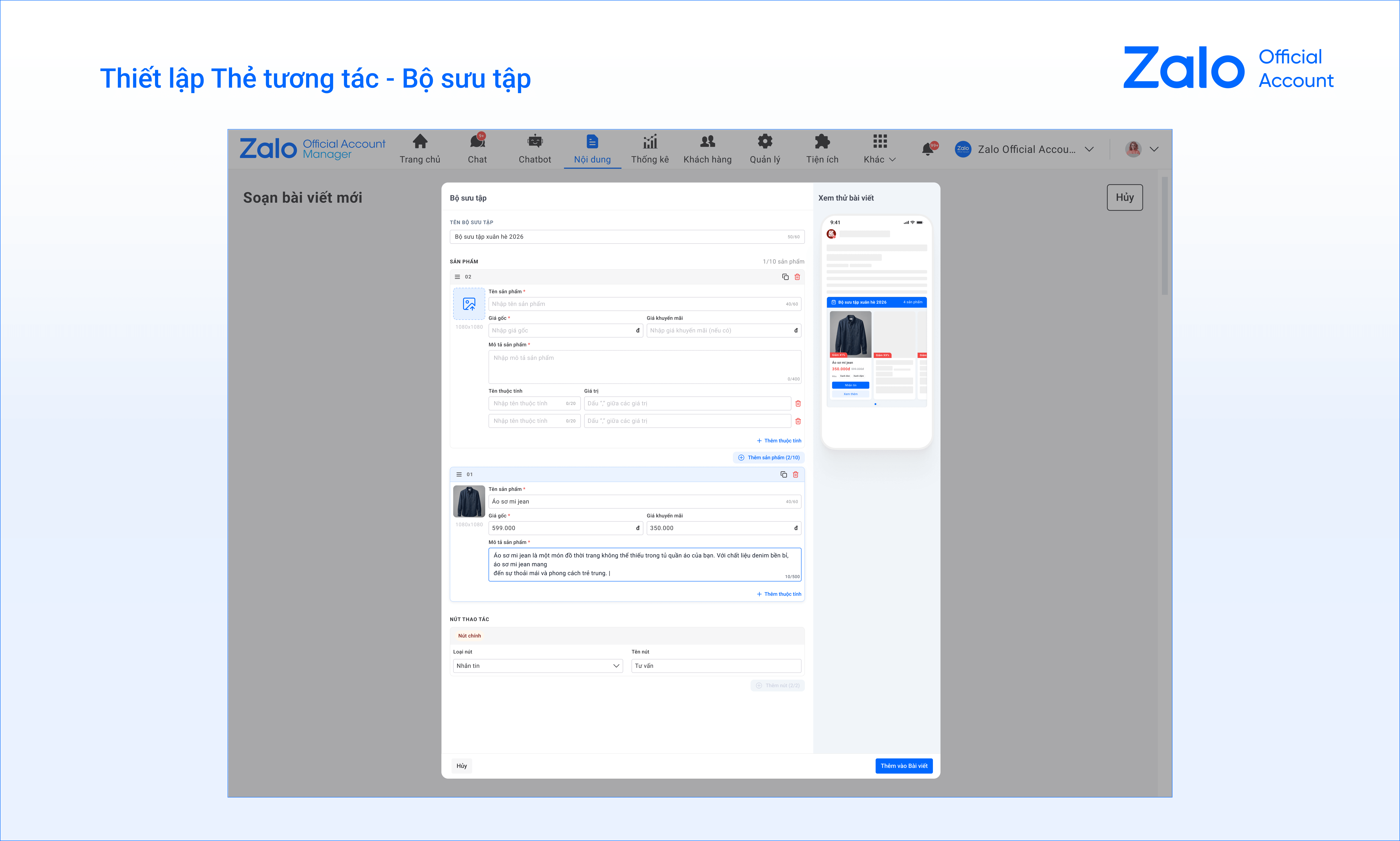
 để mở phần cấu hình.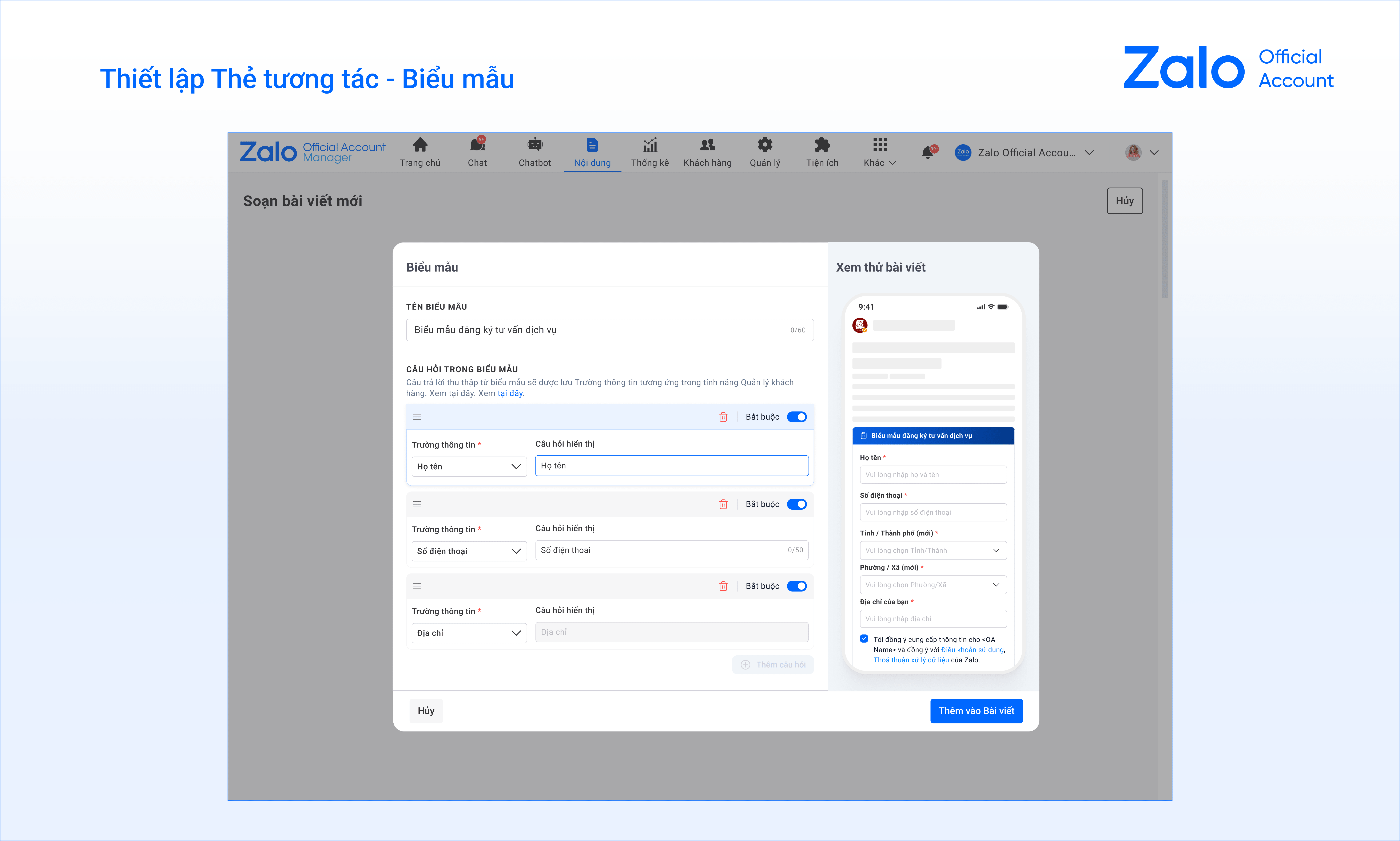
 trong thanh công cụ nội dung.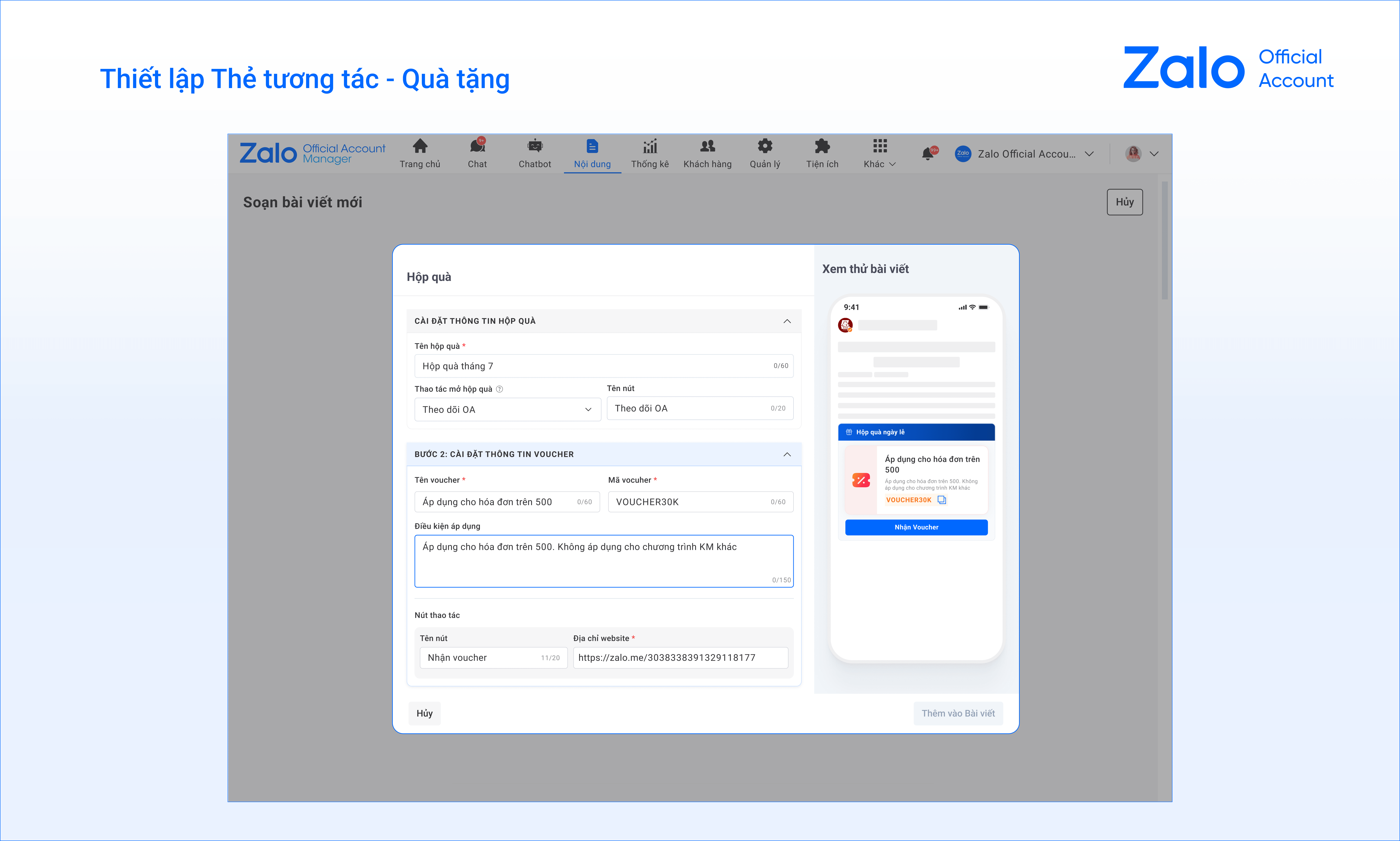

 để mở lại phần thiết lập. Chọn Xóa
  nếu muốn bỏ thẻ khỏi nội dung bài này.