Lưu trữ danh mục: guidelines

Hướng dẫn toàn tập zalo ZBS

Cách đặt tên Zalo OA đúng quy định cho doanh nghiệp

Bạn đang tạo tài khoản cho doanh nghiệp nhưng chưa biết chọn tên pháp lý, tên thương hiệu hay tên cửa hàng? Hãy xem việc đặt tên Zalo OA như một bước chuẩn bị hồ sơ: chốt cách nhận diện trước, kiểm tra quy tắc sau, rồi mới gửi thông tin để xét duyệt.

Lộ trình đọc nhanh Chọn nhóm tên phù hợp → rà lỗi trình bày → đối chiếu giấy tờ → hoàn thiện hồ sơ. Hai hình minh họa bên dưới được giữ nguyên từ tài liệu của Zalo Official Account.

1. Chọn tên Zalo OA theo căn cứ nào?

Tên cần gắn với doanh nghiệp hoặc hộ kinh doanh. Có ba hướng để bắt đầu: dùng tên trên đăng ký kinh doanh; dùng nhãn hiệu, thương hiệu có chứng nhận; hoặc dùng tên giao dịch liên quan đến sản phẩm, dịch vụ hay dự án đang kinh doanh.

  • Tên pháp lý: đối chiếu trực tiếp với giấy tờ doanh nghiệp hoặc hộ kinh doanh.
  • Tên thương hiệu: kiểm tra giấy chứng nhận và chủ thể sở hữu trước khi chọn.
  • Tên giao dịch khác: chuẩn bị căn cứ thể hiện quan hệ giữa tên đó với hoạt động kinh doanh.
Gợi ý làm việc nội bộ Tạo một bảng ngắn gồm “Tên dự kiến”, “Căn cứ sử dụng” và “Người cung cấp giấy tờ”. Cách này giúp bộ phận marketing và người phụ trách hồ sơ cùng kiểm tra một phương án, tránh mỗi bên dùng một tên khác nhau.

2. Rà soát quy tắc trước khi gửi tên

Mục kiểm traQuy tắc
Độ dài2–40 ký tự; có chữ.
Viết hoaViết hoa chữ đầu, tên riêng; Official/OFFICIAL.
Tiếng ViệtCó dấu, đúng chính tả; không viết liền, viết tắt.
Ký tựKhông ký tự đặc biệt, emoji, biểu tượng. Ngoại lệ: theo tên doanh nghiệp/hộ kinh doanh hoặc thương hiệu/nhãn hiệu có chứng nhận; cần giấy tờ.
Tên miềnViết liền, bỏ ký tự đặc biệt; có thể kèm tên đầy đủ có dấu.
Số điện thoạiKhông dùng.
Nội dungKhông dùng tên chung chung gây nhầm lẫn, giật tít, mạo danh Zalo/VNG.
Tên trùngKhông trùng tên đã đăng ký thành công cùng số điện thoại.
Thực phẩm chức năngBổ sung dạng sản phẩm: viên uống, viên sủi, TPCN…

Đối chiếu hai hình minh họa gốc

Các cặp ví dụ trong hình giúp bạn quan sát cách thêm thông tin nhận diện và cách viết tên. Khi xem trên điện thoại, có thể phóng to hình để đọc từng trường hợp.

Đối chiếu tên Zalo OA hợp lệ và chưa hợp lệ theo tên doanh nghiệp
Tên Zalo OA theo doanh nghiệp. Ảnh: Zalo Official Account.
Hướng dẫn tên Zalo OA khi tên doanh nghiệp tương tự tên cá nhân hoặc tên riêng
Tên doanh nghiệp giống tên cá nhân. Ảnh: Zalo Official Account.

3. Xử lý tên cửa hàng, chi nhánh và ngành đặc thù

Cửa hàng và chi nhánh Tên cửa hàng cần tiền tố/hậu tố; chi nhánh thêm địa điểm.

Bất động sản: đất nền kèm địa danh, bất động sản hoàn công không cần “Dự án”. Địa danh chung, dự án cụ thể, loại hình kèm thương hiệu theo hướng dẫn cần tiền tố này.

Tên pháp lý có ý nghĩa rộng Nếu tên doanh nghiệp hoặc hộ kinh doanh có nghĩa rộng, hãy thêm tiền tố phù hợp như “Công ty”, “Cửa hàng”, “Hộ kinh doanh”. Đối chiếu thêm các cặp ví dụ trong ảnh đầu tiên.
Trước khi chốt phương án Nếu tên có thể khiến người đọc hiểu nhầm về chủ thể kinh doanh, hãy ghi rõ điểm cần kiểm tra và người chịu trách nhiệm xử lý. Đừng dùng một tên đang còn tranh luận để đồng thời làm logo, ảnh bìa và tài liệu giới thiệu.

4. Tên khác giấy đăng ký kinh doanh: chuẩn bị gì?

Tên thương hiệu hoặc sản phẩm có thể khác tên pháp lý. Khi đó, hồ sơ cần thể hiện được căn cứ sử dụng tên và quan hệ kinh doanh liên quan.

Trường hợpCách đối chiếu hồ sơ và tên
Sản phẩm, dịch vụ của doanh nghiệpChuẩn bị giấy tờ hoặc thông tin chứng minh sản phẩm, dịch vụ thuộc hoạt động của doanh nghiệp.
Phân phối độc quyềnCó hợp đồng chứng minh quan hệ phân phối; tên Zalo OA có thể theo tên sản phẩm.
Phân phối không độc quyềnThể hiện vai trò nhà phân phối, tên sản phẩm và tên doanh nghiệp; kèm hợp đồng phù hợp.
Đại lý hoặc tổng đại lýThể hiện vai trò đại lý/tổng đại lý, tên sản phẩm và tên doanh nghiệp; đối chiếu giấy tờ liên quan.
Chất lượng tài liệu Giấy phép, chứng nhận và hợp đồng cần còn hiệu lực, đủ thông tin đối chiếu. Với ngành nghề kinh doanh có điều kiện, chuẩn bị thêm giấy tờ chuyên ngành tương ứng.

5. Hoàn thiện hồ sơ sau khi chọn tên

  1. Chuẩn bị tài liệu: giấy đăng ký kinh doanh hoặc công văn theo mẫu phù hợp; chụp hoặc scan bản gốc đầy đủ, rõ nét. Công văn không áp dụng cho hộ kinh doanh; cần người có thẩm quyền ký và đóng dấu hoặc ký số.
  2. Đối chiếu thông tin: dữ liệu doanh nghiệp trong hồ sơ phải tương ứng với giấy tờ đã tải lên.
  3. Bổ sung căn cứ: nếu tên khác đăng ký kinh doanh hoặc thuộc ngành có điều kiện, chuẩn bị tài liệu bổ sung theo trường hợp.
  4. Theo dõi phản hồi: đọc yêu cầu chỉnh sửa, bổ sung trước khi gửi lại hồ sơ.
Mốc cần ghi nhớ Hướng dẫn xác thực của Zalo yêu cầu nộp hồ sơ trong vòng 14 ngày từ khi tạo Zalo OA. Chọn tên và chuẩn bị giấy tờ nên nằm trong cùng một kế hoạch.

Bạn có thể theo dõi toàn bộ quy trình đăng ký và xác thực Zalo OA cho doanh nghiệp để sắp xếp công việc từ khởi tạo đến theo dõi hồ sơ.

Một tên dễ nhận biết cần đi cùng bộ hồ sơ có thể đối chiếu. Hãy kiểm tra cả hai trước khi đầu tư vào phần trình bày.

6. Checklist bàn giao cho đội vận hành

Sau khi chọn tên, hãy kiểm tra sự nhất quán với logo, ảnh bìa, phần giới thiệu và thông tin liên hệ. Người xem cần nhận ra đây là cùng một doanh nghiệp khi chuyển giữa Zalo OA, website và các kênh khác.

  • Lưu tên đã thống nhất vào một tài liệu dùng chung, kèm ngày chốt và người phê duyệt nội bộ.
  • Gắn từng giấy tờ cần chuẩn bị với một người phụ trách; kiểm tra tệp đã nhận trước khi giao việc đăng ký.
  • Để riêng phương án dự phòng và ghi rõ lý do, tránh thay tên tùy hứng giữa lúc chuẩn bị hồ sơ.
  • Sau khi hoàn tất thủ tục, rà lại thông tin hiển thị trước khi giới thiệu kênh cho khách hàng.

Để tiếp tục hoàn thiện nhận diện, nội dung và cách phản hồi khách hàng, tham khảo hướng dẫn xây dựng Zalo OA chuyên nghiệp.


Nguồn đối chiếu: tài liệu hướng dẫn đặt tên, hồ sơ và quy trình xác thực của Zalo Official Account. Nội dung biên soạn lại cho OAZBS; hai ảnh minh họa giữ nguyên từ bài nguồn. Đối chiếu ngày 05/11/2026.

ABENLA — Zalo Business Solutions Bắt đầu xây dựng Zalo OA cho doanh nghiệp Sau bước đặt tên, tìm hiểu giải pháp để tổ chức kênh tương tác và chăm sóc khách hàng phù hợp với hoạt động của bạn. Tìm hiểu giải pháp Zalo OA →

Tin Tư vấn Zalo OA: Điều kiện gửi, thời hạn tương tác và chi phí

Tin Tư vấn là loại tin Cơ bản của OA, dùng để phản hồi trực tiếp tới khách hàng và hỗ trợ tư vấn, giải đáp về sản phẩm, dịch vụ khi khách hàng yêu cầu.

I. Tổng quan tin Tư vấn

1. Điều kiện để gửi tin:

Người dùng có phát sinh tương tác với OA và đang không chặn OA, chi tiết như sau:

Khi người dùng thực hiện một trong các tương tác:

  • Gửi tin nhắn đến OA
  • Gửi tin trong nhóm chat GMF
  • Gọi thoại đến OA
  • Đồng ý nhận cuộc gọi từ OA
  • Bình luận (comment) bài viết OA
  • Tương tác với OA Chatbot
  • Nhấn Menu hoặc CTA query
  • Nhấn vào Widget của OA
👉 OA có thể gửi tin Tư vấn đến người dùng.

Khi người dùng thực hiện một trong các tương tác:

  • Quan tâm OA
  • Nhấn nút “Nhắn tin” trên trang Thông tin OA
👉 OA có thể gửi lời chào ngay sau khi người dùng thực hiện hành động.

✨ Xem thêm chi tiết về định nghĩa tương tác tại đây.

2. Công cụ gửi tin:

Trang Quản lý OA – OA Manager (trên Web và Mini App), OA OpenAPI, chi tiết như sau:

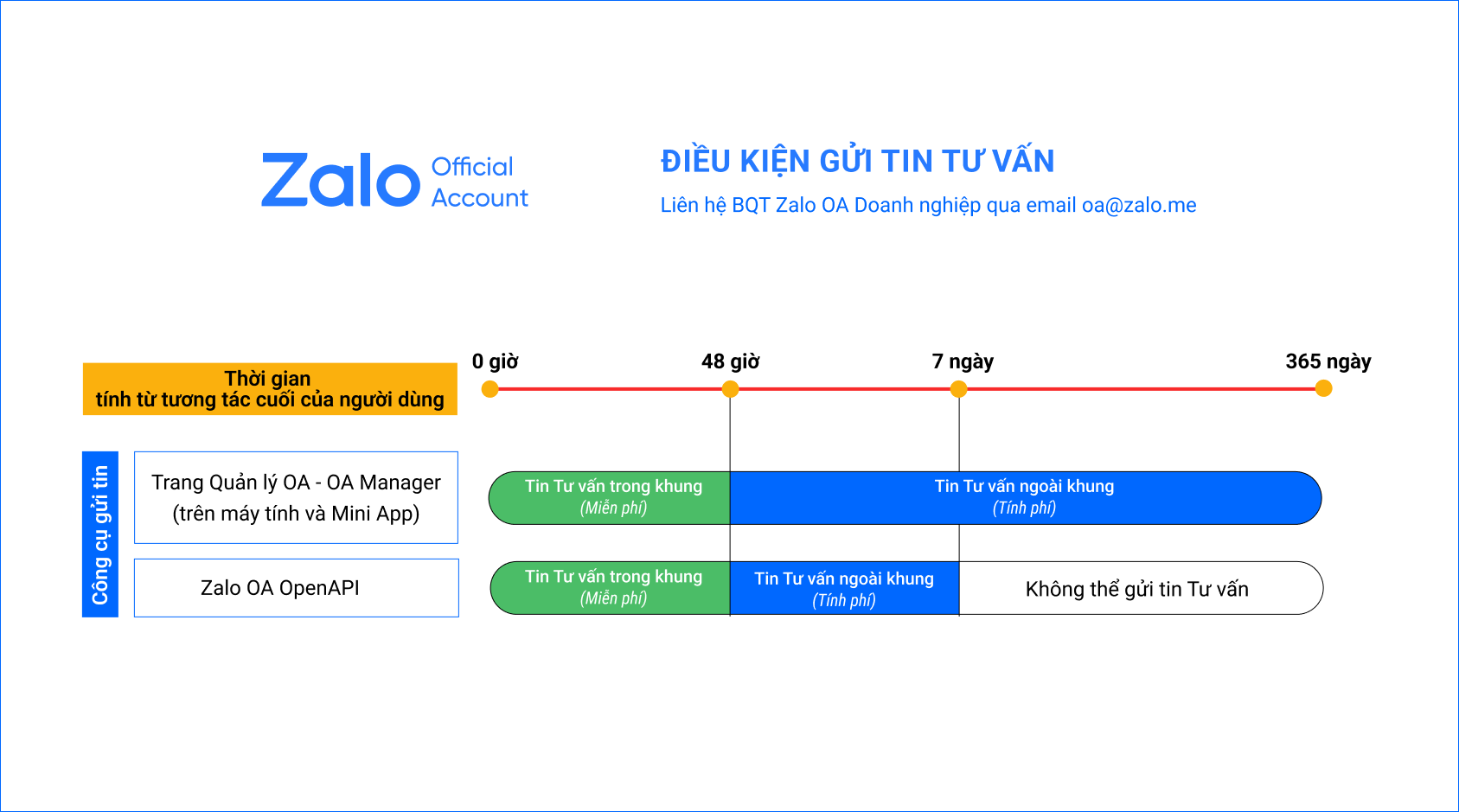
  • Công cụ Trang Quản lý OA – OA Manager có thể gửi tin Tư vấn đến người dùng trong vòng 365 ngày kể từ tương tác cuối của người dùng.
  • Công cụ OA OpenAPI có thể gửi tin Tư vấn đến người dùng trong vòng 07 ngày kể từ tương tác cuối của người dùng. Xem thêm chi tiết tài liệu kỹ thuật để gửi tin Tư vấn qua OpenAPI tại đây.

3. Hiển thị tin trên thiết bị của người dùng:

Hiển thị trên điện thoại và máy tính.

4. Thời gian gửi tin:

24/24

5. Thông báo đến người dùng:

24/24

Sơ đồ thời gian gửi Tin Tư vấn theo tương tác cuối qua OA Manager và OA OpenAPI
Thời gian gửi Tin Tư vấn theo công cụ OA Manager và OA OpenAPI.

6. Chi phí:

Tin Tư vấn gửi trong khung 48 giờ kể từ tương tác cuối của người dùng hoàn toàn miễn phí.
Tin Tư vấn ngoài khung 48 giờ kể từ tương tác cuối của người dùng, giá tin Tư vấn ngoài khung được tính theo bảng giá tại đây.
Ví dụ minh họa cách tính phí gửi Tin Tư vấn trong và ngoài khung 48 giờ
Ví dụ minh họa cách tính chi phí Tin Tư vấn trong và ngoài khung 48 giờ.

II. Ứng dụng:

Tin Tư vấn với đa dạng định dạng từ văn bản, hình ảnh, tập tin,… Doanh nghiệp có thể tối ưu bằng cách kết hợp tin Tư vấn với các tính năng khác như Chatbot, Lời chào, Menu để tư vấn nhanh chóng, mang lại trải nghiệm hỗ trợ liền mạch cho khách hàng.

Ví dụ các định dạng và giao diện tin nhắn Tư vấn trên Zalo OA
Một số định dạng và giao diện Tin Tư vấn trên Zalo OA.

✨ Xem thêm tổng quan các loại tin của Zalo Official Account tại đây.

Nếu có thắc mắc khác, vui lòng cung cấp OA ID và gửi email hoặc chat với BQT ZOA để được phản hồi sớm nhất.

ABENLA — Zalo Business Solutions Trao đổi về ứng dụng Tin Tư vấn trên Zalo OA Nhận tư vấn về cách ứng dụng Tin Tư vấn phù hợp với hoạt động hỗ trợ và chăm sóc khách hàng của doanh nghiệp. Nhận tư vấn Tin Tư vấn →

Cách tìm kiếm khách hàng và nội dung hội thoại trên Zalo OA

Để tối ưu tính năng Chat trong việc chăm sóc khách hàng của doanh nghiệp khi sử dụng Zalo Official Account (Zalo OA), đội ngũ phát triển đã nâng cấp công cụ tìm kiếm từ khóa trong tính năng Chat. Từ nay, OA đã có thể tìm kiếm đa dạng nội dung theo: tên người dùng, nội dung đoạn chat, tên tệp tin.

Hướng dẫn sử dụng công cụ tìm kiếm

Quản trị viên hoặc chăm sóc khách hàng của OA có thể tìm kiếm theo từ khóa ở thanh công cụ tìm kiếm, kết quả trả ra sẽ được phân vào các mục Tất cả, Hội thoại, Tin nhắn, File cụ thể như sau:

1. Tất cả

Hiển thị tất cả Tên người dùng, Nội dung đoạn chat, Tên tệp tin (file) khớp với từ khóa đang tìm kiếm.

Kết quả tìm kiếm Zalo OA trong mục Tất cả, gồm tên người dùng, nội dung đoạn chat và tên tệp tin
Kết quả ở mục Tất cả gồm tên người dùng, nội dung đoạn chat và tên tệp tin khớp với từ khóa.

2. Hội thoại

Chỉ hiển thị Tên người dùng khớp với từ khóa đang tìm kiếm.

Ví dụ: Gõ chữ “Quỳnh” trên thanh công cụ tìm kiếm của mục Chat → chọn mục Hội thoại. Kết quả tìm kiếm sẽ hiện các hội thoại có tên Zalo của người dùng chứa các chữ “quynh” hoặc “Quynh”, sắp xếp theo thứ tự từ thời điểm từ lâu đến gần nhất.
Kết quả tìm kiếm hội thoại Zalo OA theo tên Zalo của người dùng
Mục Hội thoại hiển thị các tên người dùng khớp với từ khóa tìm kiếm.

3. Tin nhắn

Chỉ hiển thị Nội dung đoạn chat khớp với từ khóa đang tìm kiếm.

Ví dụ: Gõ chữ “Xin chào” trên thanh công cụ tìm kiếm của mục Chat → chọn mục Tin nhắn → Kết quả tìm kiếm sẽ hiện các hội thoại của người dùng có từ “xin chào” trong nội dung tin nhắn với OA.
Kết quả tìm kiếm tin nhắn Zalo OA theo nội dung đoạn chat
Mục Tin nhắn hiển thị các đoạn chat có nội dung khớp với từ khóa.

File

Chỉ hiển thị Tệp tin (file) có Tên khớp với từ khóa đang tìm kiếm.

Ví dụ: Gõ chữ “bảng giá” trên thanh công cụ tìm kiếm của mục Chat → chọn mục File. Kết quả tìm kiếm sẽ là người dùng Zalo đã gửi tệp tin với tên “bảng giá”.
Kết quả tìm kiếm file trên Zalo OA theo tên tệp tin
Mục File hiển thị các tệp tin có tên khớp với từ khóa tìm kiếm.

Nếu có thắc mắc khác, vui lòng cung cấp OA ID và gửi email hoặc chat với BQT ZOA để được phản hồi sớm nhất.

ABENLA — Zalo Business Solutions Tìm hiểu thêm cách quản lý khách hàng trên Zalo OA Xem thêm hướng dẫn về bộ lọc, nhóm và trường thông tin khách hàng trên Zalo OA. Xem hướng dẫn quản lý khách hàng trên Zalo OA →

Cách tạo biểu mẫu thu thập thông tin khách hàng trên Zalo OA và chia sẻ qua link, QR

Doanh nghiệp có thể dùng biểu mẫu thu thập thông tin Zalo OA để tiếp nhận dữ liệu khách hàng chủ động chia sẻ và bổ sung hồ sơ trên hệ thống quản lý khách hàng của Zalo OA.

Trước khi bắt đầu Tính năng cần gói dịch vụ phù hợp. Hãy kiểm tra quyền sử dụng trên tài khoản.

1. Chuẩn bị dữ liệu trước khi tạo biểu mẫu

Hãy xác định nhân viên sẽ dùng thông tin nào ngay sau khi nhận đăng ký. Mỗi câu hỏi nên phục vụ một bước xử lý cụ thể: xác nhận nhu cầu, phân công tư vấn hoặc chuẩn bị nội dung phản hồi. Cách này giúp đội ngũ thống nhất được lý do cần thu thập từng dữ liệu.

Gợi ý triển khai · ví dụ minh họa Với dịch vụ tư vấn, có thể bắt đầu bằng tên người liên hệ, nhu cầu và thời điểm thuận tiện trao đổi. Chỉ bổ sung câu hỏi khi đội ngũ đã xác định được cách sử dụng câu trả lời.

Trong quản lý khách hàng, dữ liệu được tổ chức thành trường hệ thống và trường tùy biến. Điều kiện tạo trường tùy biến phụ thuộc gói dịch vụ. Bạn có thể xem hướng dẫn quản lý khách hàng trên Zalo OA để chuẩn bị cấu trúc dữ liệu trước khi thiết kế biểu mẫu.

2. Thiết lập biểu mẫu thu thập thông tin Zalo OA

Bước 1: Chuẩn bị trường thông tin

Tại Khách hàng → Trường thông tin KH, tạo trước những trường cần dùng.

Trường thông tin khách hàng
Chuẩn bị trường dữ liệu.

Bước 2: Cấu hình nội dung

Mở Quản lý → Thiết lập công cụ chat → Biểu mẫu thu thập thông tin. Chỉnh tên, ảnh, nội dung, các trường cần hỏi và tin nhắn kèm banner.

Cấu hình biểu mẫu
Chỉnh biểu mẫu và tin nhắn.

Ở phần giới thiệu, hãy cho khách biết họ đang đăng ký điều gì và đội ngũ sẽ phản hồi ra sao. Tên biểu mẫu nên thể hiện đúng nhu cầu, chẳng hạn “Đăng ký tư vấn giải pháp cho cửa hàng”. Đây là ví dụ cách đặt tên; doanh nghiệp điều chỉnh theo dịch vụ thực tế.

3. Chia sẻ biểu mẫu cho khách hàng

Chia sẻ bằng liên kết hoặc mã QR

Dùng Chia sẻ link hoặc Mã QR để phân phối biểu mẫu trên các kênh.

Chia sẻ biểu mẫu
Liên kết và mã QR.
Gợi ý điểm đặt Nếu đặt mã QR tại quầy hoặc trên tài liệu, hãy thêm một câu nói rõ lợi ích của việc điền biểu mẫu. Trước khi in, thử quét bằng điện thoại ở kích thước sử dụng thực tế.

Gửi trong hội thoại với khách

Trong Chat 1:1, chọn gửi biểu mẫu. Khách gửi thông tin xong, dữ liệu được cập nhật tự động; quản trị viên có thể xem, chỉnh sửa.

Gửi biểu mẫu trong chat
Thao tác trong hội thoại.

4. Thiết lập thông tin hiển thị khi chăm sóc khách hàng

Vào Quản lý → Thiết lập công cụ chat → Hiển thị thông tin khách hàng. Có thể chọn tối đa 15 trường; 5 trường đầu được ghim trên khung chat.

Cài đặt thông tin hiển thị
Chọn trường cần hiển thị.
Thông tin trên khung chat
Dữ liệu trong Chat 1:1.

Nên ưu tiên vị trí đầu cho dữ liệu nhân viên cần đọc trước khi phản hồi. Với cùng một loại yêu cầu, hãy thống nhất cách gọi tên và ý nghĩa của trường thông tin để việc bàn giao giữa các nhân viên dễ theo dõi.

5. Kiểm tra một lượt trước khi sử dụng

Hãy nhờ một đồng nghiệp trải nghiệm từ góc nhìn khách hàng: đọc lời mời, mở biểu mẫu, điền câu trả lời thử và kiểm tra lại cùng người phụ trách tư vấn. Dùng dữ liệu thử có thể nhận diện rõ để tránh nhầm với một nhu cầu thật.

  • Tên biểu mẫu và lời mời có cùng một mục đích?
  • Khách có hiểu từng câu hỏi mà không cần nhân viên giải thích?
  • Người tiếp nhận đã biết phải xử lý câu trả lời tiếp theo như thế nào?
  • Thông tin quan trọng có dễ tìm khi bàn giao hội thoại?
Một biểu mẫu hữu ích cần giúp khách dễ trả lời và giúp nhân viên biết bước chăm sóc tiếp theo.

Ảnh hướng dẫn: Zalo Official Account. Gợi ý triển khai và kiểm tra biểu mẫu do ABENLA biên soạn.


ABENLA — Zalo Business Solutions Kết nối biểu mẫu với quy trình chăm sóc khách hàng Doanh nghiệp đang xây dựng quy trình tiếp nhận và tư vấn trên Zalo? Tìm hiểu giải pháp Zalo OA của ABENLA để định hướng cách tổ chức dữ liệu và chăm sóc phù hợp. Tìm hiểu giải pháp Zalo OA →

Hướng dẫn thiết lập Zalo Chatbot: Kịch bản và quy tắc tự động trên OA

Khi khách nhắn tin hỏi sản phẩm, đặt bàn hoặc đăng ký thành viên, chatbot có thể tiếp nhận và dẫn dắt hội thoại theo luồng đã chuẩn bị. Bài hướng dẫn sử dụng Zalo Chatbot này giúp doanh nghiệp đi từ bật tính năng đến tạo nội dung, kết nối các nhánh và thiết lập cách kích hoạt.

1. Hiểu hai thành phần chính của Zalo Chatbot

Zalo Chatbot hỗ trợ tự động hóa tương tác trên Zalo OA. Nếu cần xác định mục tiêu trước khi thiết lập, doanh nghiệp có thể tìm hiểu Chatbot Zalo OA và những nhu cầu phù hợp để triển khai.

  • Kịch bản: tổ chức nội dung và các nhánh hội thoại mà khách sẽ đi qua.
  • Quy tắc tự động: xác định sự kiện, điều kiện và hành động để bắt đầu chạy.
Chuẩn bị trước khi thao tácQuản trị viên cần kiểm tra quyền lợi gói dịch vụ Zalo OA. Zalo Chatbot khả dụng với gói Tăng trưởng và Toàn diện; hạn mức hiện hành lần lượt là 10 và 50 kịch bản.

2. Bật tính năng Zalo Chatbot

  1. Vào mục Chatbot của công cụ quản trị Zalo OA.
  2. Mở Thiết lập, chuyển sang trạng thái bật.
  3. Xác nhận để kích hoạt tính năng.

3. Tạo kịch bản và các chuỗi tin nhắn

Tạo nội dung hội thoại

Trong danh sách kịch bản, thêm một kịch bản mới hoặc dùng mẫu có sẵn. Đặt tên dễ nhận biết, sau đó xây các chuỗi tin nhắn và điều kiện rẽ nhánh theo mục tiêu tư vấn.

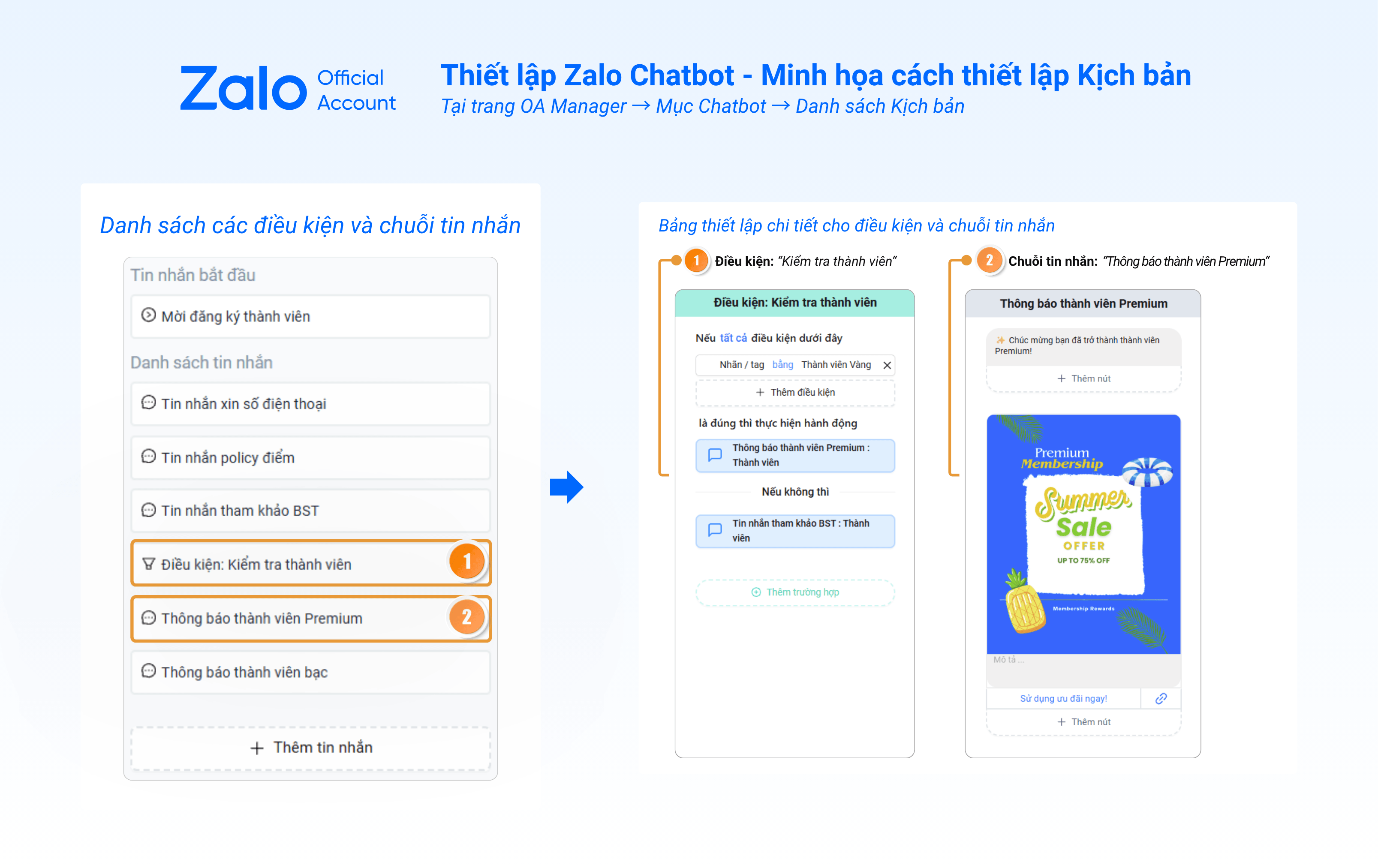
Giao diện tạo kịch bản Zalo Chatbot với chuỗi tin nhắn và điều kiện kiểm tra thành viên
Hình 1. Danh sách chuỗi tin và phần chỉnh sửa nội dung, điều kiện trong kịch bản Zalo Chatbot. Ảnh gốc: Zalo Official Account.

Ảnh minh họa có các chuỗi xin số điện thoại, giới thiệu quyền lợi và kiểm tra hạng thành viên. Mỗi chuỗi nên có tên riêng để quản trị viên nhận diện nhanh khi chỉnh sửa hoặc nối nhánh.

  • Thêm nội dung bằng văn bản, hình ảnh hoặc định dạng phù hợp.
  • Bổ sung nút điều hướng khi cần dẫn khách sang bước tiếp theo.
  • Đặt điều kiện để phân luồng theo dữ liệu, nhãn hoặc tiêu chí được hỗ trợ.

Kết nối các chuỗi thành một luồng hoàn chỉnh

Sau khi soạn nội dung, xác định khách sẽ đi tiếp bằng lựa chọn nào và bước nào được thực hiện tự động. Hai cách kết nối cần phân biệt như sau:

Cách kết nốiThời điểm chuyển tiếpCách hoạt động
Qua nút bấmKhách chọn nút trong tin nhắn.Chuyển tới chuỗi phản hồi phù hợp lựa chọn.
Qua hành động kế tiếpChuỗi đang chạy kết thúc.Tự động tiếp tục sang chuỗi đã thiết lập.
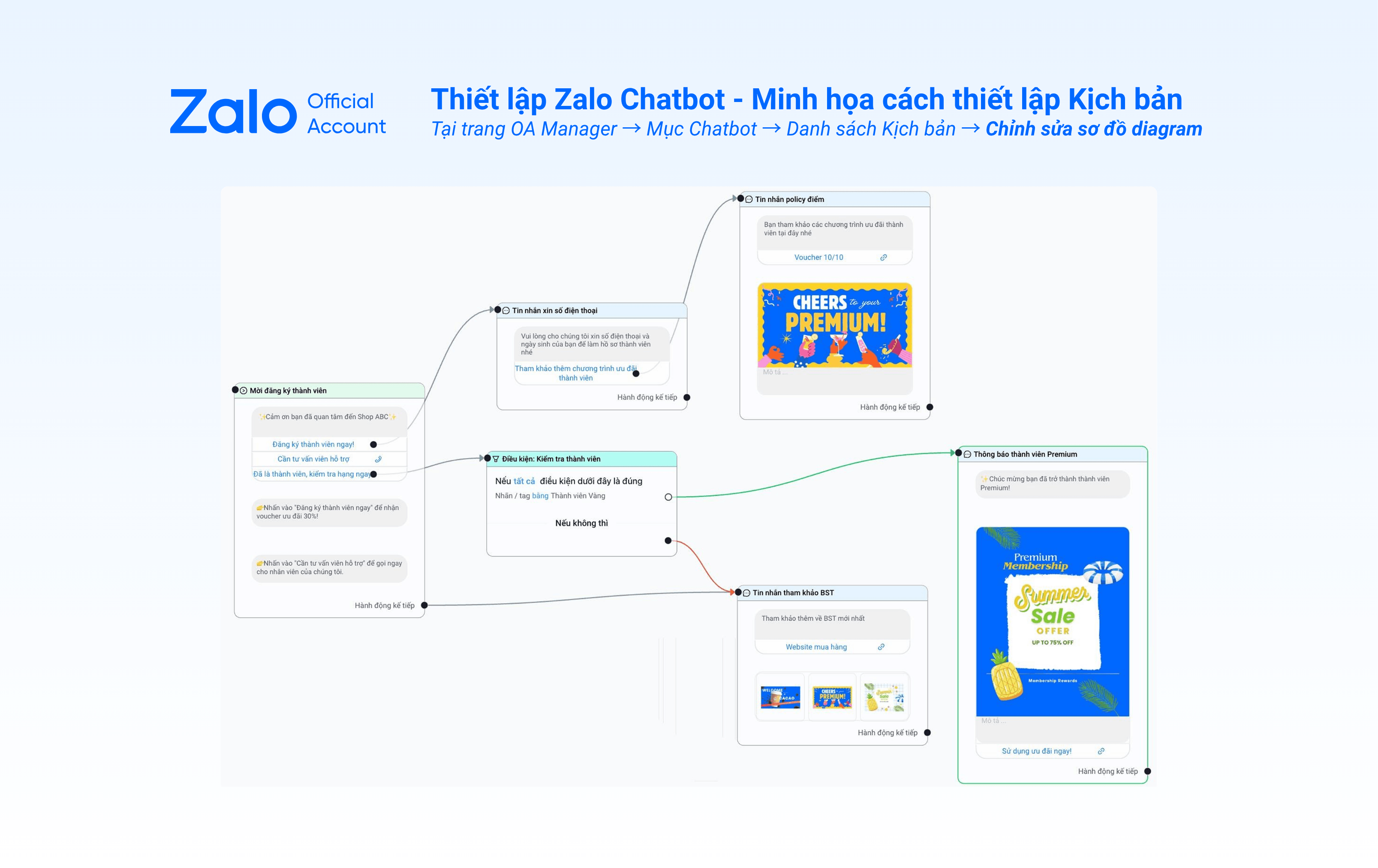
Sơ đồ diagram nối nút bấm, chuỗi tin nhắn và nhánh điều kiện của Zalo Chatbot
Hình 2. Sơ đồ diagram giúp rà lại đường đi giữa tin bắt đầu, điều kiện và các chuỗi phản hồi. Ảnh gốc: Zalo Official Account.

Trong sơ đồ mẫu, lời mời đăng ký có thể dẫn sang bước xin thông tin hoặc kiểm tra thành viên. Từ một điều kiện, các nhánh kết quả đi tới nội dung tương ứng. Hãy rà từng đường nối để xác định điểm đến của mỗi lựa chọn.

Mẹo rà soát luồngDùng chế độ sơ đồ để xem tổng thể và chế độ danh sách để kiểm tra chi tiết từng tin. Nên đặt tên chuỗi theo nhiệm vụ để dễ tìm khi cần cập nhật.

Xuất bản hoặc cập nhật kịch bản

Lưu thay đổi bằng nút xuất bản hoặc cập nhật. Dấu chấm vàng trên nút này sẽ biến mất khi toàn bộ thay đổi đã được lưu thành công.

4. Tạo quy tắc tự động để kích hoạt

Mở phần quản lý quy tắc, thêm một thiết lập mới và lần lượt xác định ba phần trong ảnh minh họa dưới đây.

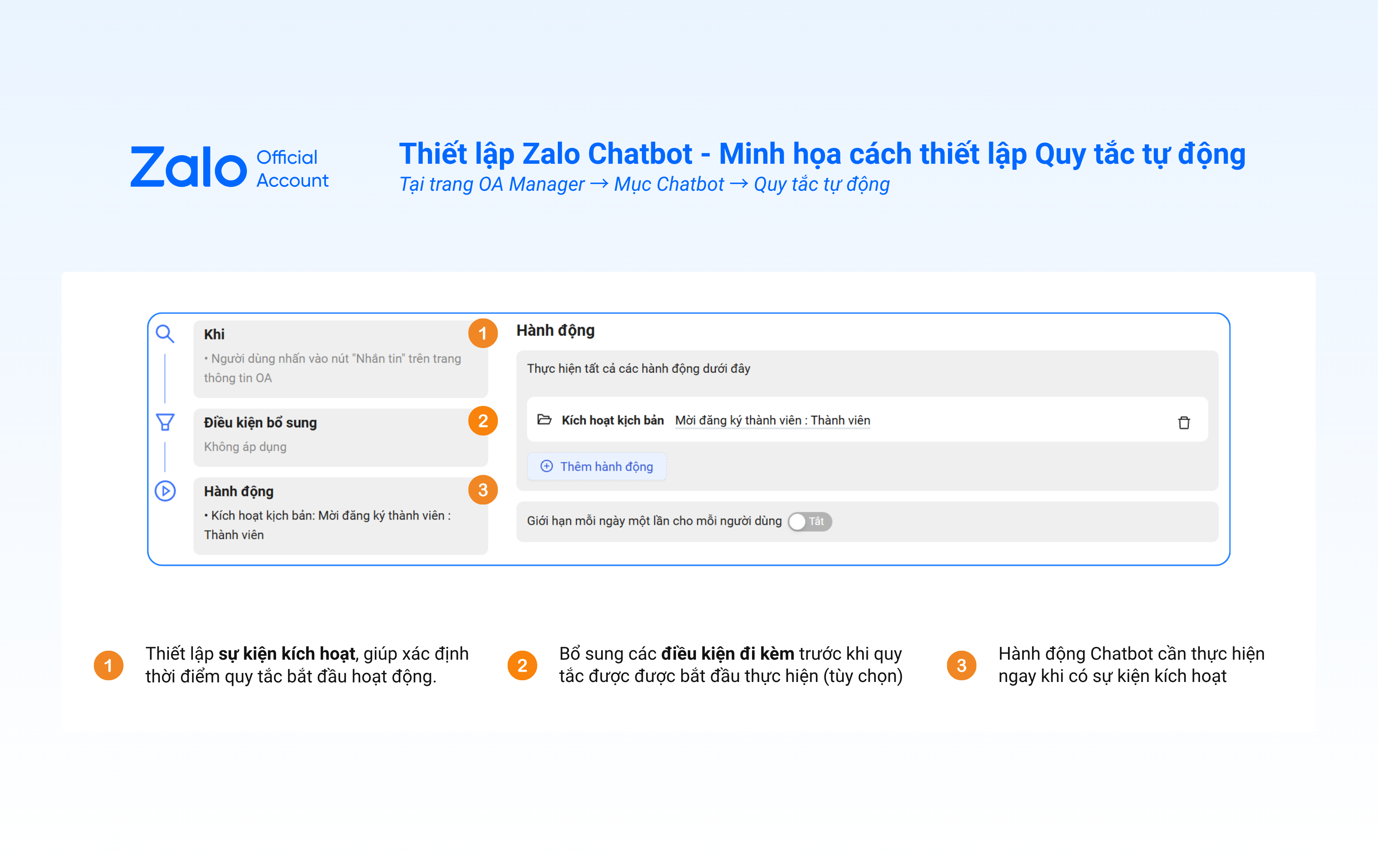
Thiết lập quy tắc tự động Zalo Chatbot gồm sự kiện khi, điều kiện bổ sung và hành động kích hoạt kịch bản
Hình 3. Quy tắc gồm sự kiện bắt đầu, điều kiện bổ sung và hành động chatbot sẽ thực hiện. Ảnh gốc: Zalo Official Account.
  1. Chọn sự kiện: xác định hành vi bắt đầu, chẳng hạn khách gửi tin hoặc quan tâm Zalo OA.
  2. Thêm điều kiện nếu cần: thu hẹp trường hợp áp dụng theo tiêu chí phù hợp.
  3. Chọn hành động: gắn kịch bản muốn chạy khi các điều kiện thỏa mãn.
  4. Lưu cập nhật: kiểm tra lại sự kiện và kịch bản đã được chọn.

Ảnh ví dụ dùng thao tác khách nhấn nút nhắn tin để bắt đầu luồng mời đăng ký thành viên. Doanh nghiệp cần thay sự kiện và nội dung theo hành trình thực tế của mình.

Điểm cần kiểm traKịch bản cần được gắn vào quy tắc để tự động chạy theo sự kiện đã chọn. Sau khi cấu hình, kiểm tra trạng thái bật của kịch bản và quy tắc liên quan.

5. Gợi ý ứng dụng Zalo Chatbot trong chăm sóc khách hàng

Tư vấn sản phẩm theo nhu cầu

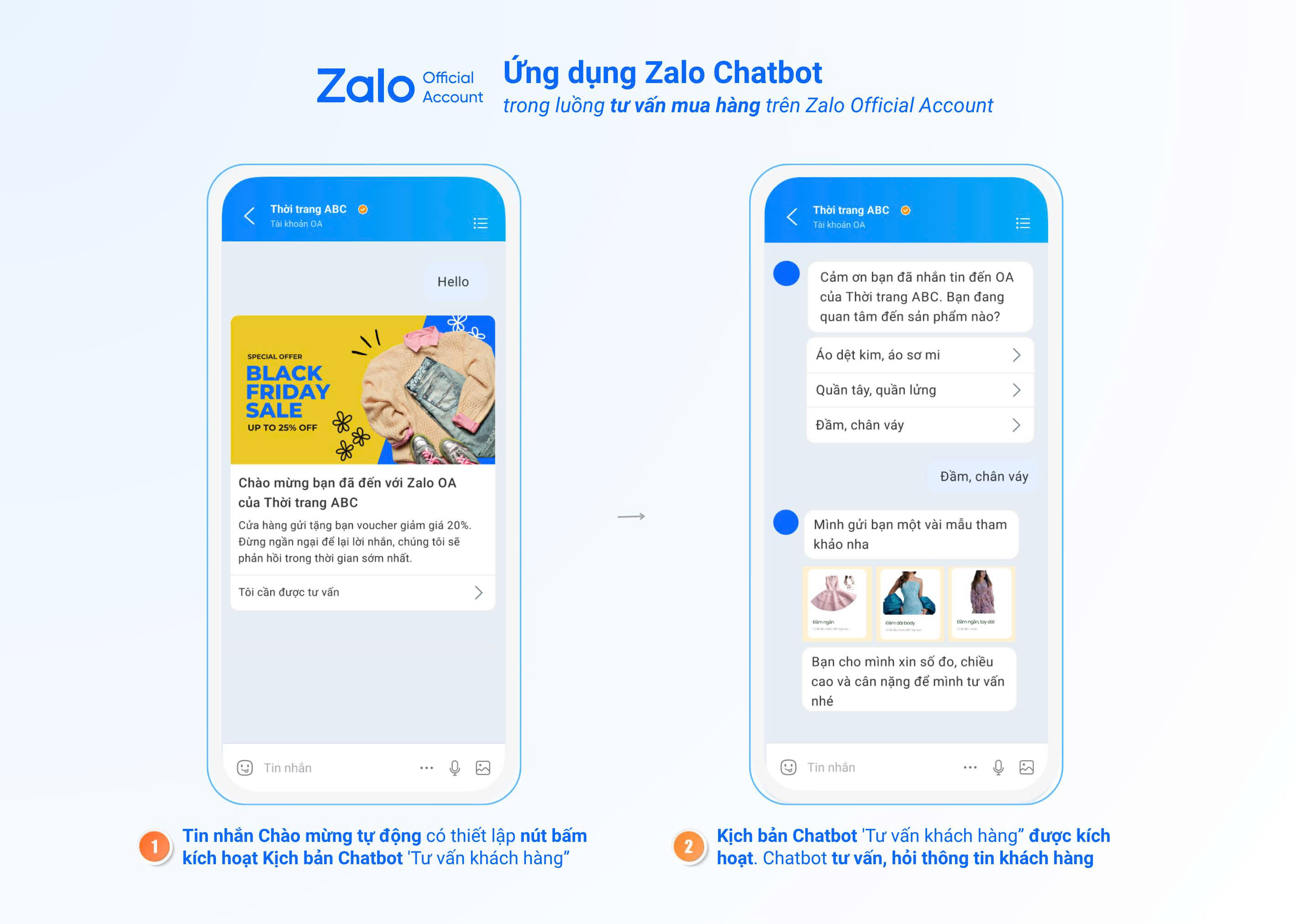
Với cửa hàng bán lẻ, lời chào có thể mở đầu bằng các lựa chọn sản phẩm. Khách chọn nhóm quan tâm, chatbot cung cấp nội dung tương ứng rồi hỏi thêm thông tin cần cho bước tư vấn.

Ví dụ Zalo Chatbot tư vấn sản phẩm thời trang từ lời chào đến lựa chọn nhóm sản phẩm
Hình 4. Minh họa lời chào, nút yêu cầu tư vấn và luồng gợi ý sản phẩm trên Zalo OA. Ảnh gốc: Zalo Official Account.

Ảnh nguồn minh họa một cửa hàng thời trang: từ tin chào mừng, khách mở luồng tư vấn và chọn loại trang phục. Nội dung được chia thành từng bước để khách dễ trả lời. Những ưu đãi trong ảnh thuộc ví dụ của tài liệu.

Tiếp nhận đặt bàn và đăng ký thành viên

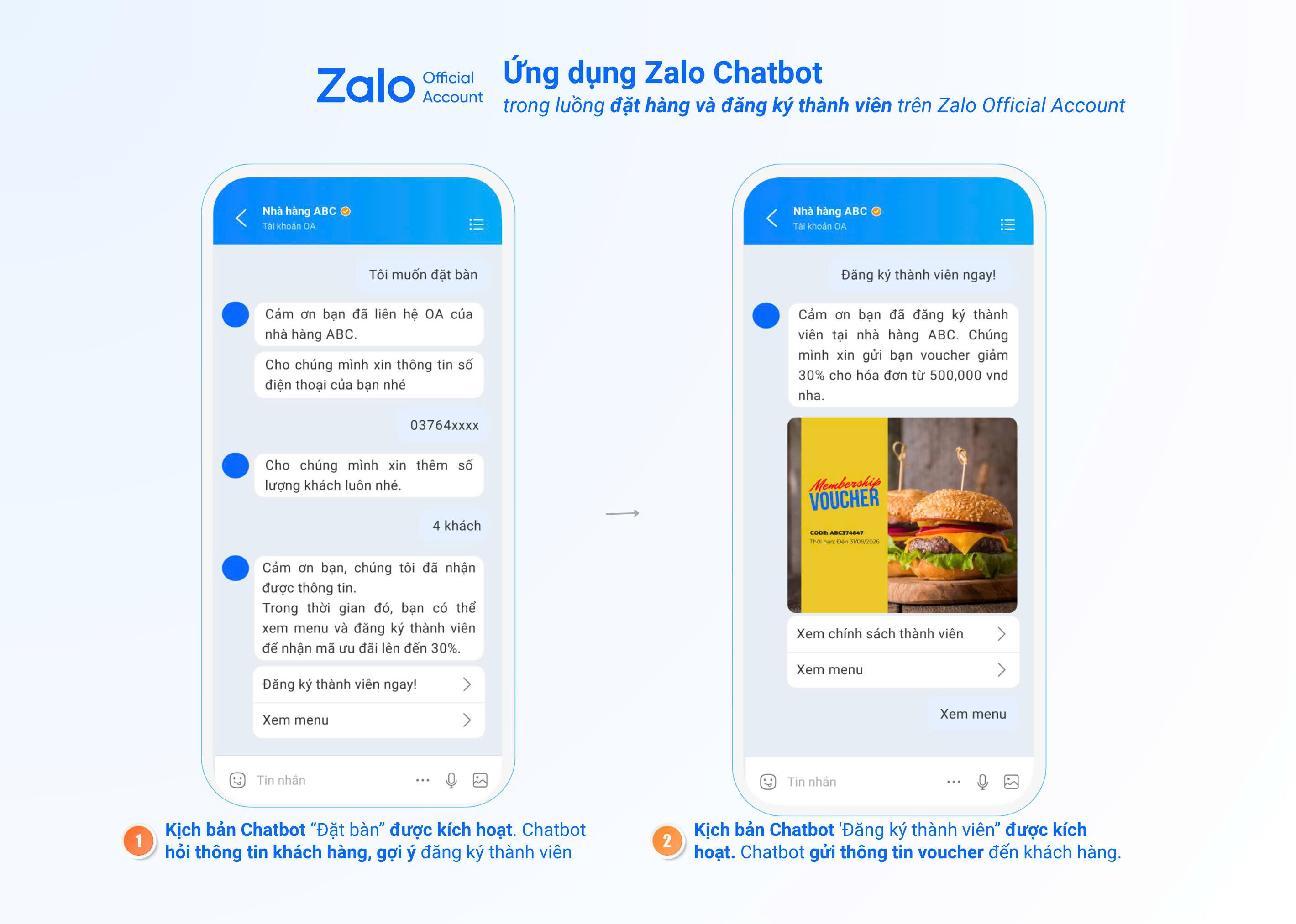
Nhà hàng có thể dùng kịch bản hỏi thông tin liên hệ, số lượng khách và gợi ý bước đăng ký thành viên. Nhân viên tiếp tục xử lý nhu cầu dựa trên thông tin đã ghi nhận.

Ví dụ chatbot nhà hàng tiếp nhận đặt bàn và dẫn sang đăng ký thành viên trên Zalo OA
Hình 5. Minh họa chuỗi hỏi thông tin đặt bàn và nội dung phản hồi sau khi đăng ký thành viên. Ảnh gốc: Zalo Official Account.

Hai màn hình cho thấy hội thoại có thể tiếp tục từ tiếp nhận nhu cầu sang giới thiệu quyền lợi hoặc thực đơn. Các mức giảm giá và điều kiện trên ảnh chỉ phục vụ minh họa; doanh nghiệp cần dùng chính sách thực tế của mình.

Nếu có thu thập dữ liệu để phân loại và theo dõi, hãy thống nhất cách quản lý thông tin khách hàng trên Zalo OA với đội ngũ chăm sóc trước khi vận hành.

6. Kiểm tra trước khi đưa kịch bản vào sử dụng

  • Tính năng chatbot đã bật trên đúng Zalo OA.
  • Nội dung và các nhánh đã được lưu, xuất bản.
  • Nút bấm và hành động kế tiếp dẫn đúng chuỗi.
  • Quy tắc đã chọn đúng sự kiện, điều kiện và kịch bản.
  • Thử từng lựa chọn từ góc nhìn khách hàng, kiểm tra cách nhân viên tiếp nhận khi cần.
Hãy bắt đầu bằng một nhu cầu thường gặp, kiểm tra trọn luồng rồi mở rộng khi đội ngũ đã vận hành ổn định.

ABENLA — Zalo Business SolutionsĐưa chatbot vào quy trình chăm sóc khách hàngTìm hiểu cách kết hợp kịch bản, dữ liệu và nhân viên để phản hồi nhanh hơn, tiếp nhận nhu cầu rõ ràng và chăm sóc nhất quán.Khám phá giải pháp tự động hóa CSKH qua Zalo →

Hướng dẫn quản lý khách hàng trên Zalo OA: Bộ lọc, nhóm và trường thông tin

Khách đã nhắn tin nhưng nhân viên phải tìm lại nhu cầu, người phụ trách hoặc thông tin liên hệ sẽ khiến việc tư vấn mất thời gian. Tính năng quản lý khách hàng trên Zalo OA giúp doanh nghiệp tập hợp hồ sơ, lọc danh sách và tổ chức chăm sóc ngay trong công cụ quản trị.

1. Quản lý khách hàng trên Zalo OA hỗ trợ những gì?

Doanh nghiệp có thể theo dõi thông tin khách đã đồng ý chia sẻ, lọc theo đặc điểm hoặc tình trạng chăm sóc, đồng thời tải tệp khách hàng có sẵn để nhận diện khi họ tương tác.

Nguyên tắc dữ liệuCác thông tin như số điện thoại, địa chỉ, ngày sinh hay giới tính chỉ có khi khách hàng đồng ý chia sẻ. Hồ sơ cần được cập nhật theo dữ liệu thực tế doanh nghiệp nhận được.

2. Cách truy cập mục Khách hàng

  1. Đăng nhập công cụ quản trị Zalo OA và chọn tài khoản cần làm việc.
  2. Mở mục Khách hàng để xem danh sách và các công cụ quản lý.
Quyền truy cậpNgười thao tác cần được phân quyền Quản trị viên hoặc Soạn nội dung. Nếu chưa truy cập được, hãy kiểm tra vai trò được cấp trên đúng tài khoản Zalo OA.

3. Tùy chỉnh danh sách và lọc đúng nhóm khách

Chọn thông tin cần theo dõi

Ảnh giao diện dưới đây thể hiện các cột như tên khách, lần tương tác gần nhất, địa chỉ, nhãn quy trình và nhân viên phụ trách. Quản trị viên có thể điều chỉnh cột hiển thị để phù hợp công việc.

Giao diện danh sách khách hàng Zalo OA với tùy biến cột hiển thị và bộ lọc nâng cao
Hình 1. Tùy chỉnh cột thông tin và thêm điều kiện lọc trong danh sách khách hàng Zalo OA. Ảnh gốc: Zalo Official Account.

Kết hợp bộ lọc để tìm đúng đối tượng

Dùng nhãn, nhân viên phụ trách, nhóm khách hàng, vị trí hoặc giới tính làm điều kiện lọc. Khi cần tìm chi tiết hơn, bổ sung điều kiện từ trường hệ thống hoặc trường tùy biến.

Ví dụ minh họaMột cửa hàng có thể lọc khách theo khu vực và nhãn nhu cầu để nhân viên phụ trách rà soát trước khi tư vấn tiếp. Nên thống nhất ý nghĩa của từng nhãn để mọi người dùng cùng một cách.

Lưu cách hiển thị và thao tác với danh sách

Thiết lập hiển thị được lưu riêng cho từng quản trị viên. Danh sách cũng hỗ trợ mở hoặc lấy liên kết hội thoại. Với quyền lợi phù hợp, bạn có thể gắn hoặc tháo nhãn hàng loạt, tối đa 100 người dùng mỗi lần.

4. Tải tệp khách hàng và nhận diện nhóm tùy biến

Tệp số điện thoại khách hàng hiện hữu được tải lên để nhận diện khi khách phát sinh chat hoặc gọi thoại với Zalo OA. Hai nhóm hệ thống phục vụ việc phân loại này là Ưu tiên và Hạn chế.

Giao diện nhóm khách hàng tùy biến, tải lên tệp số điện thoại và tạo trường thông tin trên Zalo OA
Hình 2. Quản lý nhóm khách hàng tùy biến và thiết lập trường thông tin phục vụ phân loại, chăm sóc. Ảnh gốc: Zalo Official Account.

Trong ảnh gốc, phần quản lý nhóm có công cụ tải tệp và theo dõi lịch sử xử lý. Doanh nghiệp nên chuẩn hóa danh sách trước khi nhập, kiểm tra kết quả và phân công người cập nhật khi dữ liệu thay đổi.

5. Quản lý trường thông tin khách hàng

Trường thông tin giúp đội ngũ lưu dữ liệu theo cấu trúc nhất quán. Có hai nhóm để phân biệt khi thiết lập hồ sơ:

Nhóm trườngNguồn thông tinCách sử dụng
Trường hệ thốngThông tin do hệ thống cung cấp, tổng hợp.Dùng các trường sẵn có để quản lý hồ sơ.
Trường tùy biếnThông tin do quản trị viên thiết lập theo nhu cầu.Bổ sung dữ liệu riêng cho quy trình chăm sóc.

Giao diện tạo trường trong ảnh yêu cầu tên, mã định danh và loại dữ liệu; có thể bổ sung mô tả. Hãy chọn cấu trúc phù hợp ngay khi thiết kế để nhân viên hiểu cần nhập gì và dùng dữ liệu vào việc nào.

Kiểm tra quyền lợi trước khi thiết lậpKhả năng tạo trường tùy biến, loại dữ liệu dạng bảng và các hạn mức cần được đối chiếu với gói dịch vụ đang sử dụng. Tránh dùng tên gói cũ làm căn cứ duy nhất khi triển khai mới.

6. Kết hợp dữ liệu khách hàng với chatbot

Khi các trường dữ liệu và nhãn được tổ chức rõ ràng, doanh nghiệp có thể kết hợp Chatbot Zalo OA để thu thập thông tin, phân loại nhu cầu và cá nhân hóa nội dung trao đổi. Trường hợp tích hợp hệ thống riêng cần dùng các API quản lý, truy xuất và cập nhật dữ liệu tương ứng.

Luồng minh họaKhách hỏi dịch vụ → chatbot mời cung cấp thông tin → lưu dữ liệu và phân loại nhu cầu → nhân viên nhận hội thoại để tư vấn. Cần thử toàn bộ luồng trước khi áp dụng rộng rãi.
Mỗi trường thông tin nên phục vụ một việc cụ thể: hiểu nhu cầu, phân công người xử lý hoặc chuẩn bị lần chăm sóc tiếp theo.

7. Lưu ý về gói dịch vụ Zalo OA hiện hành

Từ ngày 01/06/2026, Zalo OA triển khai bốn gói: Cơ bản, Tiêu chuẩn, Tăng trưởng và Toàn diện. Doanh nghiệp có thể xem phần cập nhật bốn gói dịch vụ Zalo OA trước khi lựa chọn quyền lợi phù hợp.

Tài liệu hướng dẫn cũ có thể còn nhắc Dùng thử, Nâng cao hoặc Premium. Các gói cũ còn hiệu lực được giữ quyền lợi đến hết hạn theo chính sách chuyển đổi; khi mua mới, cần đối chiếu hệ gói hiện hành và nhu cầu thực tế.

8. Checklist vận hành danh sách khách hàng

  • Phân quyền đúng cho người phụ trách.
  • Chọn những cột cần dùng và thống nhất cách gắn nhãn.
  • Rà soát tệp số điện thoại trước khi tải lên.
  • Kiểm tra trường tùy biến và dữ liệu sau khi cập nhật.
  • Thử bộ lọc, luồng chatbot và việc bàn giao hội thoại.

ABENLA — Zalo Business SolutionsXây quy trình chăm sóc từ dữ liệu khách hàngTìm hiểu cách phối hợp Zalo OA, dữ liệu và tự động hóa để đội ngũ theo dõi nhu cầu, phản hồi và chăm sóc nhất quán hơn.Khám phá giải pháp chăm sóc khách hàng qua Zalo →

Zalo OA OpenAPI: Mô hình tích hợp, ứng dụng và các nhóm quyền cần biết

Muốn kết nối Zalo OA với CRM hoặc phần mềm nội bộ, doanh nghiệp cần chuẩn bị tài khoản, ứng dụng và quyền truy cập. Bài viết giúp bạn phân biệt từng thành phần trước khi giao đội ngũ kỹ thuật thực hiện khởi tạo ứng dụng và cấp quyền Zalo OA.

1. Zalo OA OpenAPI là gì?

Zalo OA OpenAPI giúp hệ thống doanh nghiệp làm việc với Zalo OA qua API. Doanh nghiệp có thể kết nối CRM, ERP hoặc chatbot để tổ chức vận hành và tập trung dữ liệu.

Hiểu nhanhZalo OA là kênh giao tiếp; Zalo App phục vụ kết nối kỹ thuật; ZBS Account quản lý chi tiêu. Ba thành phần có vai trò khác nhau.

2. Cần chuẩn bị những tài khoản nào?

Tài khoảnVai tròViệc cần chuẩn bị
Zalo OAKênh chính thức để doanh nghiệp giao tiếp với khách hàng trên Zalo.Khởi tạo và xác thực tài khoản doanh nghiệp.
Zalo AppỨng dụng đại diện cho việc kết nối và sử dụng API.Tạo ứng dụng, hoàn thiện thông tin và thực hiện cấp quyền.
ZBS AccountTài khoản quản lý chi tiêu dịch vụ Zalo.Thiết lập tài khoản và liên kết các tài sản cần sử dụng.

Nếu chưa có kênh chính thức, hãy bắt đầu từ tạo và xác thực Zalo OA cho doanh nghiệp. Chuẩn bị thông tin pháp lý, tên thương hiệu, hình ảnh và người phụ trách quản trị trước khi tiến tới tích hợp.

Lưu ý về người quản trịCác tài khoản có thể do những người khác nhau quản trị. Trước khi thao tác liên kết hoặc ủy quyền, cần kiểm tra người thực hiện có đủ quyền trên các tài khoản liên quan.

3. Khởi tạo và cấp quyền ứng dụng theo trình tự nào?

Bước 1: Khởi tạo và hoàn thiện Zalo App

Tại công cụ Zalo for Developers, tạo ứng dụng và khai báo thông tin theo yêu cầu. Tiếp tục hoàn thiện thông tin liên hệ, biểu tượng và cấu hình cần thiết; thực hiện kích hoạt, xác thực hoặc xét duyệt quyền theo hướng dẫn áp dụng cho ứng dụng.

Bạn có thể đối chiếu phần thiết lập trong hướng dẫn tạo và liên kết ứng dụng AppID với tài khoản ZBS. Lưu lại đúng AppID để tránh chọn nhầm khi thao tác ở các bước sau.

Bước 2: Liên kết tài sản với ZBS Account

Thiết lập ZBS Account và liên kết Zalo OA, Zalo App tương ứng với nhu cầu sử dụng dịch vụ. Trong phần quản lý tài sản của ZBS Account, chọn đúng loại tài sản cần liên kết và kiểm tra kết quả sau khi xác nhận.

Phân biệt hai việcLiên kết tài sản với ZBS Account phục vụ quản lý dịch vụ và chi tiêu. Cấp quyền cho ứng dụng phục vụ truy cập API của Zalo OA. Hoàn tất việc này chưa đồng nghĩa đã hoàn tất việc kia.

Bước 3: Cấp quyền cho ứng dụng quản lý Zalo OA

Thực hiện ủy quyền Zalo OA cho ứng dụng AppID. Doanh nghiệp có thể triển khai luồng OAuth v4 hoặc thao tác bằng API Explorer theo hướng dẫn tương ứng. Chọn đúng ứng dụng, đúng Zalo OA và lấy mã truy cập sau khi hoàn tất cấp quyền.

Gợi ý phối hợp triển khaiNên lập danh sách gồm tên Zalo OA, AppID, ZBS Account và người quản trị phụ trách. Cả bộ phận vận hành lẫn kỹ thuật cùng đối chiếu danh sách này trước khi thử kết nối.

4. API và webhook phối hợp vận hành như thế nào?

Luồng quản lý và đồng bộ dữ liệu

Sơ đồ dưới đây thể hiện hai chiều trao đổi. Hệ thống doanh nghiệp gọi API để lấy dữ liệu; khi có cập nhật, Zalo gửi sự kiện đến webhook đã cấu hình. Phía doanh nghiệp tiếp nhận và đồng bộ dữ liệu với hệ thống nội bộ.

Sơ đồ quản lý dữ liệu Zalo OA bằng API và webhook với máy chủ doanh nghiệp
Hình 1. Máy chủ doanh nghiệp nhận sự kiện qua webhook và chủ động truy vấn dữ liệu bằng API. Ảnh gốc: Zalo Official Account.
  • Chiều chủ động: máy chủ gửi yêu cầu API và xử lý dữ liệu phản hồi.
  • Chiều nhận sự kiện: webhook tiếp nhận thay đổi để hệ thống cập nhật thông tin.

Luồng tương tác với người dùng

Trong sơ đồ tương tác, người dùng bắt đầu bằng một hành động với Zalo OA hoặc sản phẩm liên kết. Sự kiện được chuyển đến máy chủ doanh nghiệp kèm UserID; hệ thống lưu thông tin và gọi API theo nghiệp vụ cần thực hiện.

Sơ đồ tương tác hai chiều giữa người dùng, Zalo OA và máy chủ doanh nghiệp qua OpenAPI
Hình 2. Từ tương tác của người dùng, hệ thống nhận UserID và thực hiện nghiệp vụ qua Zalo OA; mỗi nghiệp vụ cần đáp ứng điều kiện tương ứng. Ảnh gốc: Zalo Official Account.
Có UserID chưa phải là đủSơ đồ có bước kiểm tra điều kiện trước khi gửi tin hoặc gọi thoại. Khi triển khai, đội ngũ kỹ thuật cần kiểm tra quyền, điều kiện sử dụng và kết quả trả về của từng API.

5. Chọn nhóm quyền và kiểm tra trước khi vận hành

Các nhóm chức năng gồm nhắn tin, gọi thoại, nội dung, nhóm và quản lý; webhook cung cấp thông tin sự kiện. Hãy bắt đầu từ nghiệp vụ cần dùng để xác định API và sự kiện phải xử lý.

Nên kiểm tra một luồng hoàn chỉnh: phát sinh tương tác, nhận sự kiện, xử lý dữ liệu và thực hiện phản hồi.
  • Xác định đúng Zalo OA, AppID và ZBS Account của dự án.
  • Kiểm tra trạng thái ứng dụng và quyền đã được cấp.
  • Thử nhận sự kiện tại webhook và đối chiếu dữ liệu.
  • Ghi nhận kết quả gọi API để bộ phận kỹ thuật kiểm tra.
  • Thống nhất người theo dõi kết nối sau khi bàn giao.
Lưu ý về chi phíZalo không thu phí tích hợp Zalo OA; gói dịch vụ và các tính năng sử dụng có thể phát sinh phí. Cần dự trù riêng phần triển khai phần mềm và chi phí vận hành dịch vụ.

ABENLA — Zalo Business SolutionsChuẩn bị kết nối Zalo OA với hệ thống doanh nghiệp?Tìm hiểu lộ trình thiết lập tài khoản và dịch vụ để làm rõ nhu cầu trước khi triển khai.Tìm hiểu đăng ký dịch vụ Zalo ZBS →

Báo xấu tin nhắn ZBS Template được ghi nhận khi nào?

Để đảm bảo trải nghiệm tốt nhất cho người dùng cuối (end-user), hệ thống Zalo cho phép người nhận phản hồi về chất lượng tin nhắn. Việc nắm rõ cơ chế ghi nhận báo xấu (Report) sẽ giúp doanh nghiệp chủ động cải thiện chất lượng gửi tin và duy trì hạn mức (Quota) ổn định.

1. Cơ chế Báo xấu (Report)

Người dùng có thể thực hiện báo xấu tin nhắn ZBS Template thông qua thao tác Chạm và giữ vào tin nhắn đã nhận.

Quy định về tính toán tỷ lệ báo xấu:

  • Tính độc lập: Khi người dùng báo xấu một tin nhắn, hệ thống KHÔNG tự động ngừng gửi tin nhắn từ OA đó. Để ngừng nhận tin hoàn toàn, người dùng phải thực hiện thêm thao tác “Chặn OA”.
  • Trường hợp ngoại lệ: Nếu người dùng chọn lý do “Nội dung tin không hiển thị hoặc hiển thị lỗi” hoặc “Lý do khác” → Sẽ KHÔNG tính vào tỷ lệ báo xấu (Report rate) của OA.

⚠️ Quy tắc Vàng: Hiệu lực 48 Giờ

Chỉ những lượt báo xấu diễn ra trong vòng 48 giờ kể từ lúc người dùng nhận tin mới được tính vào tỷ lệ Report và ảnh hưởng đến chất lượng của OA.

(Các lượt báo xấu sau mốc 48 giờ sẽ không ảnh hưởng đến đánh giá chất lượng tài khoản).

* Lưu ý: Doanh nghiệp nên thường xuyên cập nhật các tài liệu hướng dẫn về cách giảm tỷ lệ báo xấu để đảm bảo nội dung tin nhắn luôn thân thiện và hữu ích với khách hàng.

2. Cơ chế Ngừng nhận tin nhắn từ OA (Block)

  • Người dùng có toàn quyền chủ động ngừng nhận thông báo từ bất kỳ OA nào thông qua mục Cài đặt của OA → Quản lý chặn.
  • Zalo Business Solutions không hỗ trợ can thiệp vào quyền ngừng nhận tin của cá nhân người dùng để đảm bảo tính riêng tư.
  • Nếu muốn nhận lại tin nhắn, người dùng phải chủ động truy cập trang OA và tiến hành Bỏ chặn.
Giao diện quản lý chặn OA

Giao diện quản lý nhận/chặn tin nhắn tại Trang cài đặt của Official Account (OA)

Dành cho Developer – Mã lỗi hệ thống:

Khi doanh nghiệp gửi tin nhắn ZBS đến người dùng đã chặn OA, hệ thống API sẽ trả về mã lỗi:
-141 User refused to receive ZNS.


Tỷ lệ báo xấu cao khiến OA bị giảm hạn mức gửi tin?

Việc gửi tin quá thường xuyên hoặc nội dung không phù hợp dễ khiến khách hàng cảm thấy phiền toái và nhấn Báo xấu. Hãy để chuyên gia từ Abenla hỗ trợ bạn tối ưu hóa tần suất gửi tin, chuẩn hóa kịch bản nội dung để tăng tỷ lệ hài lòng và bảo vệ uy tín cho OA của bạn!

Liên hệ Abenla tư vấn giải pháp 24/7

Tại sao không chọn được OA trong quá trình tạo mẫu Tin nhắn ZBS Template?

Khi tạo và gửi duyệt mẫu Tin nhắn ZBS, nhiều doanh nghiệp thường gặp trở ngại ngay sau bước chọn Ứng dụng (App ID) vì danh sách OA bị trống hoặc không thể chọn được OA. Nguyên nhân chính là do Zalo Official Account (OA) chưa được ủy quyền cho Ứng dụng.

1. Hiểu về mối liên kết giữa AppID và Zalo OA

Ứng dụng (AppID) đóng vai trò là đơn vị đại diện để thực hiện việc gửi thông báo ZNS và truy cập các API của Zalo. Việc ủy quyền AppID cho phép hệ thống Zalo xác nhận rằng Ứng dụng đó có quyền thay mặt Zalo OA tương tác với người dùng.

Lưu ý điều kiện cần:

  • Ứng dụng (AppID) của bạn phải được thiết lập và liên kết thành công vào tài khoản quản trị ZBS trước đó.
  • Một Zalo OA có thể ủy quyền cùng lúc cho nhiều AppID khác nhau.
  • Nhân sự thực hiện: Bạn phải đồng thời là Quản trị viên của cả Zalo OA và Ứng dụng (AppID) đó thì mới có thể hoàn tất thao tác ủy quyền.

2. Hai cách ủy quyền Zalo OA cho Ứng dụng (AppID)

Để lấy được Access Token (mã truy cập) và hiển thị tên OA trong danh sách chọn mẫu tin, Quý khách cần thực hiện ủy quyền theo một trong hai cách sau:

Cách A: Sử dụng giao thức OAuth v4

Đây là phương thức kỹ thuật dành cho các lập trình viên (Developer) hoặc khi doanh nghiệp sử dụng ứng dụng tích hợp của bên thứ 3. Cách này giúp hệ thống tự động hóa việc lấy và làm mới (refresh) mã truy cập gửi tin.

Cách B: Sử dụng công cụ Zalo API Explorer

Đây là cách đơn giản nhất dành cho những người không chuyên về lập trình. Bạn chỉ cần truy cập công cụ Explorer của Zalo, chọn AppID, chọn OA và xác nhận ủy quyền bằng tay để lấy mã Access Token nhanh chóng.

* Quý khách vui lòng tìm đọc các bài hướng dẫn chi tiết về “Cách lấy mã Access Token qua OAuth” hoặc “Hướng dẫn sử dụng API Explorer” trên trang hỗ trợ nội bộ để thực hiện thao tác này.

Vẫn không thể kết nối Zalo OA với AppID?

Việc thiết lập quyền Quản trị viên chéo giữa OA và Ứng dụng đôi khi gây nhầm lẫn dẫn đến lỗi không lấy được Access Token. Đừng để vấn đề kỹ thuật làm chậm tiến độ gửi tin của bạn. Hãy liên hệ ngay với Abenla để được đội ngũ chuyên gia hỗ trợ kết nối và ủy quyền ZBS trọn gói 24/7!

Liên hệ Abenla để được hỗ trợ 24/7

Trường hợp nào được hỗ trợ điều chỉnh hoá đơn doanh nghiệp?

Nội dung trên hóa đơn điện tử được xuất tự động dựa trên thông tin Quý công ty cung cấp trong quá trình nạp tiền vào tài khoản ZBS. Vì vậy, Quý khách cần kiểm tra kỹ và điều chỉnh chính xác các thông tin tại mục “Thông tin xuất hóa đơn” trước khi hoàn tất giao dịch.

Điền thông tin nhận hóa đơn

Doanh nghiệp chủ động điền thông tin nhận hóa đơn trong quá trình nạp tiền

1. Các trường hợp CHƯA hỗ trợ điều chỉnh/hủy hóa đơn

Hiện tại, Zalo Business Solutions KHÔNG hỗ trợ Điều chỉnh, Xuất lại hoặc Hủy hóa đơn đối với các sai sót chủ quan từ phía khách hàng sau đây:

  • Cung cấp sai thông tin Mã số thuế.
  • Thay đổi Pháp nhân doanh nghiệp (Chuyển đổi từ công ty này sang công ty khác, hoặc chuyển hóa đơn sang chi nhánh khác).
  • Có nhu cầu chuyển đổi từ Hóa đơn cá nhân sang Hóa đơn doanh nghiệp.
  • Sai sót các nội dung mặc định của hệ thống (Tên hàng hóa, đơn vị tính, số lượng…).

⚠️ Lưu ý: Nếu hóa đơn sai mã số thuế hoặc thay đổi thông tin pháp nhân, Zalo Business Solutions sẽ không hỗ trợ lập biên bản điều chỉnh trong bất kỳ trường hợp nào.

2. Các trường hợp ĐƯỢC hỗ trợ điều chỉnh

Zalo Business Solutions chỉ hỗ trợ lập biên bản điều chỉnh hóa đơn đối với các sai sót về Tên công ty (chỉ áp dụng với loại hình hóa đơn doanh nghiệp và không thay đổi MST) hoặc Địa chỉ xuất hóa đơn.

Quy trình thực hiện điều chỉnh:

Bước 1: Tải mẫu “Thông báo hóa đơn điện tử đã lập sai” (liên hệ bộ phận hỗ trợ để lấy tệp tin mẫu) và điền đầy đủ thông tin yêu cầu điều chỉnh.

Bước 2: Gửi yêu cầu đến Kênh Chăm sóc khách hàng Zalo Business Solutions với cấu trúc sau:

Tiêu đề: [Tên doanh nghiệp] Thông báo điều chỉnh thông tin hóa đơn
Nội dung:
– OA ID: [Điền mã OA của bạn]
– ZBS ID: [Điền mã ZBS của bạn]

Lưu ý về hồ sơ và thời gian xử lý:

  • Quý khách bắt buộc đính kèm: Mẫu thông báo sai sót đã điền thông tin + Bản gốc hóa đơn cũ cần điều chỉnh.
  • Hóa đơn điều chỉnh có chữ ký điện tử của Cơ quan Thuế và VNG sẽ được gửi lại cho Quý khách sau tối đa 30 ngày làm việc kể từ khi cung cấp đầy đủ thông tin hợp lệ.
Quy trình xử lý hóa đơn

* Quý khách có thể tìm hiểu thêm các tài liệu hướng dẫn nội bộ về “Những lưu ý quan trọng về việc xuất hoá đơn” và “Hướng dẫn nạp tiền vào tài khoản ZBS” để tránh các sai sót không đáng có.


Gặp rắc rối với thủ tục hóa đơn ZBS chậm trễ?

Quy trình điều chỉnh hóa đơn của Zalo có thể kéo dài tới 30 ngày làm việc, gây khó khăn cho kỳ báo cáo thuế của bạn. Đừng lo lắng! Hãy liên hệ ngay với Abenla để được đội ngũ chuyên gia hỗ trợ tư vấn đối soát, chuẩn hóa thông tin nạp tiền và xử lý các vấn đề phát sinh nhanh chóng nhất 24/7!

Liên hệ Abenla để được hỗ trợ 24/7