Lưu trữ danh mục: guidelines

Hướng dẫn toàn tập zalo ZBS

Những lưu ý quan trọng về việc xuất hoá đơn

Zalo Business Solutions hỗ trợ khách hàng xuất hóa đơn điện tử cho số tiền nạp vào tài khoản ZBS. Để đảm bảo quyền lợi và tính chính xác về mặt kế toán, Quý khách vui lòng xem kỹ các quy định xuất hóa đơn tự động dưới đây.

1. Quy định xuất hóa đơn tự động (Áp dụng từ 19/07/2025)

Hệ thống ZBS sẽ tiến hành áp dụng cơ chế xuất hóa đơn tự động cho tất cả các khoản nạp tiền thành công dựa trên thao tác của Quý khách:

Thao tác khi nạp tiền Thông tin dữ liệu xuất hoá đơn
Bấm chọn “Xuất hóa đơn”
VÀ có điền cụm “HDDN” trong nội dung chuyển khoản.
Lấy thông tin xuất hoá đơn Quý khách đã nhập tại phần Yêu cầu xuất hoá đơn ngay trước khi nạp tiền.
Bấm chọn “Xuất hóa đơn”
NHƯNG KHÔNG điền cụm “HDDN” trong nội dung chuyển khoản.
Lấy thông tin xuất hóa đơn theo Thông tin tài khoản ZBS hiện tại trong phần Cài đặt.
KHÔNG chọn “Xuất hóa đơn” khi nạp.

⚠️ Lưu ý quan trọng:

Quý khách phải đảm bảo các thông tin sau chính xác trước khi nạp tiền:

  • Tên công ty
  • Mã số thuế
  • Email nhận hóa đơn
  • Địa chỉ xuất hóa đơn
  • Họ và tên người nhận

Cách cập nhật Thông tin tài khoản ZBS:

Đăng nhập Tài khoản ZBS → Chọn “Thông tin tài khoản” tại menu bên trái → Chọn “Chỉnh sửa” → Kiểm tra dữ liệu → Chọn “Điều chỉnh thông tin” để lưu lại.

Cập nhật thông tin tài khoản

2. Tư vấn kế toán về tài khoản nạp tiền

Zalo Business Solutions không bắt buộc loại hình tài khoản chuyển khoản (cá nhân hay công ty). Tuy nhiên, mỗi doanh nghiệp có quy định nội bộ riêng, vì vậy Quý khách vui lòng tham vấn bộ phận kế toán của doanh nghiệp mình trước khi sử dụng tài khoản cá nhân để nạp tiền vào ZBS nhằm đảm bảo việc hạch toán chi phí hợp lệ.

3. Chính sách hỗ trợ điều chỉnh hóa đơn

Các trường hợp CHƯA hỗ trợ hủy/điều chỉnh/xuất lại hóa đơn:

  • Khách hàng cung cấp sai thông tin Mã số thuế.
  • Thay đổi pháp nhân (chuyển từ công ty này sang công ty khác hoặc chi nhánh khác).
  • Hóa đơn đã xuất cho cá nhân muốn đổi thành hóa đơn doanh nghiệp.
  • Khách hàng tự ý thay đổi thông tin xuất hóa đơn trên hệ thống mà không thông báo xác nhận với bộ phận CSKH ZBS.

Phạm vi điều chỉnh: Hệ thống chỉ hỗ trợ điều chỉnh Địa chỉ và Tên doanh nghiệp (với điều kiện không thay đổi Mã số thuế/Pháp nhân). Các nội dung mặc định như tên hàng hóa, đơn vị tính, số lượng… không thể thay đổi.

4. Tra cứu và nhận hoá đơn

  • Qua Email: Hóa đơn sẽ được gửi về Email nhận hóa đơn của Quý khách vào ngày làm việc kế tiếp kể từ khi giao dịch thành công.
  • Trực tiếp trên ZBS: Quý khách có thể truy cập mục “Quản lý hoá đơn” để tải về bản thể hiện hoặc bản gốc của hóa đơn điện tử.
Quản lý hóa đơn

Bạn cần hỗ trợ xử lý hóa đơn ZBS nhanh chóng?

Sai sót thông tin hóa đơn có thể gây khó khăn cho việc báo cáo thuế của doanh nghiệp. Đừng để các thủ tục hành chính làm chậm trễ chiến dịch của bạn. Hãy liên hệ ngay với Abenla để được đội ngũ chuyên gia hỗ trợ đối soát, điều chỉnh và xử lý các vấn đề hóa đơn ZBS 24/7!

Liên hệ Abenla để được hỗ trợ 24/7

Hướng dẫn nạp tiền vào tài khoản ZBS

ZBS là tài khoản giúp doanh nghiệp quản lý số dư để sử dụng các tính năng tính phí của Zalo Official Account (OA) và dịch vụ Tin nhắn ZBS Template. Dưới đây là hướng dẫn chi tiết các phương thức nạp tiền vào tài khoản ZBS nhanh chóng và an toàn.

1. Hướng dẫn nạp tiền trực tuyến

Hỗ trợ nạp qua thẻ thanh toán quốc tế (Visa/Master), thẻ ATM nội địa hoặc ví điện tử.

Bước 1: Truy cập vào tài khoản ZBS → Chọn “Nạp tiền” → Chọn “Nạp tiền trực tuyến”.

Nạp tiền trực tuyến

Bước 2: Lựa chọn cổng thanh toán phù hợp (Thẻ quốc tế, ATM hoặc Ví điện tử) → Nhấn Tiếp tục.

Chọn cổng thanh toán

Bước 3: Nhập số tiền muốn nạp → Chọn yêu cầu hóa đơn (nếu có) → Nhấn Thanh toán.

Nhập số tiền nạp

Lưu ý về hóa đơn: Nếu doanh nghiệp cần xuất hóa đơn, vui lòng điền chính xác các thông tin: Tên công ty, Mã số thuế, Email nhận hóa đơn… Sau đó nhấn “Lưu thông tin này” trước khi tiến hành thanh toán.

Thông tin hóa đơn 1 Thông tin hóa đơn 2

Bước 4: Nhập thông tin thẻ (Số thẻ, ngày hết hạn, CVV) → Hoàn tất Thanh toán.

Nhập thông tin thẻ
  • Quý khách vui lòng giữ lại biên lai giao dịch để đối soát khi cần thiết.
  • Tiền đã nạp thành công vào tài khoản ZBS không được hoàn trả dưới bất kỳ hình thức nào.

2. Hướng dẫn nạp tiền qua Chuyển khoản nhanh

Mỗi tài khoản ZBS sẽ có một Số tài khoản định danh riêng biệt. Quý khách có thể chủ động chuyển khoản qua App Internet Banking của mình.

Bước 1: Đăng nhập tài khoản ZBS → Chọn “Nạp tiền”. Nếu cần hóa đơn, hãy chọn Xuất hóa đơn và điền thông tin trước khi nhấn Tiếp tục.

Menu nạp tiền Điền thông tin xuất hóa đơn

Bước 2: Kiểm tra thông tin tài khoản định danh tại phần Chuyển khoản nhanh và thực hiện chuyển tiền qua ngân hàng của bạn.

Thông tin chuyển khoản định danh

Lưu ý quan trọng khi chuyển khoản:

  • Phải nhập chính xác số tài khoản thụ hưởng định danh. Chuyển nhầm vào tài khoản của khách hàng khác sẽ không được hỗ trợ hoàn tiền.
  • Để nhận hóa đơn doanh nghiệp, Quý khách bắt buộc phải nhập đúng nội dung chuyển khoản là: HDDN.

3. Quy định về hạn mức và hóa đơn

  • Mức nạp tối thiểu: 50.000 VNĐ / lần nạp.
  • Hạn mức tối đa:
    • Chuyển khoản nhanh: Không giới hạn.
    • Qua cổng ZaloPay: Tối đa 250.000.000 VNĐ / lần nạp.
  • Xử lý sai sót: Trường hợp quên nhập nội dung chuyển khoản hoặc sai cú pháp nhưng vẫn muốn nhận hóa đơn, Quý khách vui lòng liên hệ bộ phận hỗ trợ kỹ thuật để được hướng dẫn đối soát thủ công.

Gặp sự cố khi nạp tiền hoặc cần hỗ trợ hóa đơn ZBS?

Việc nạp nhầm tài khoản định danh hoặc sai cú pháp hóa đơn thường gây nhiều rắc rối cho kế toán. Hãy liên hệ ngay với Abenla để được các chuyên gia tư vấn quy trình quản lý ngân sách ZBS tối ưu, xử lý nhanh các vấn đề về hóa đơn và nạp tiền 24/7!

Liên hệ Abenla để được hỗ trợ 24/7

Hướng dẫn xem báo cáo chi tiêu dịch vụ

Để quản lý ngân sách và theo dõi hiệu quả sử dụng dịch vụ Tin nhắn ZBS Template cũng như các dịch vụ OA, doanh nghiệp có thể dễ dàng tra cứu báo cáo chi tiết ngay trên giao diện quản trị của tài khoản ZBS.

1. Xem thống kê lịch sử giao dịch

Mục Lịch sử giao dịch giúp doanh nghiệp theo dõi các hoạt động nạp tiền và biến động số dư tổng quát của tài khoản. Quý khách có thể tùy chỉnh khoảng thời gian để xem báo cáo ở các giai đoạn trước đó.

Xem lịch sử giao dịch

Lưu ý về số liệu giao dịch:

  • Số liệu hoạt động gửi tin nhắn ZBS Template sẽ được cập nhật chính xác nhất vào cuối ngày.
  • Các khoản thanh toán hiển thị đã bao gồm thuế GTGT (VAT).
  • Dữ liệu mang tính chất tham khảo, không dùng để đối soát thời gian thực (Real-time) do hệ thống cần thời gian đồng bộ sau mỗi đợt gửi thông báo lớn (có thể kéo dài vài ngày).

2. Xem thống kê lịch sử chi tiêu chi tiết

a. Tổng quan chi tiêu toàn tài khoản

Tại menu Chi tiêu → Tổng quan, hệ thống hiển thị toàn bộ chi phí sử dụng của tất cả dịch vụ trong tài khoản (bao gồm dịch vụ gửi tin nhắn, dịch vụ OA…). Quý khách có thể tải báo cáo về máy bằng cách nhấn vào biểu tượng Mũi tên hướng xuống ở góc phải màn hình.

Tổng quan chi tiêu

b. Chi tiêu chuyên biệt cho Dịch vụ gửi tin

Khi chọn Chi tiêu → Dịch vụ gửi tin, doanh nghiệp sẽ theo dõi được các chỉ số quan trọng liên quan đến chiến dịch tin nhắn:

💰 Tổng chi tiêu: Tổng chi phí thực tế cần thanh toán (đã trừ chiết khấu/khuyến mãi và cộng thuế GTGT) trong khoảng thời gian đã chọn.
📩 Số tin đã gửi: Tổng số lượng tin nhắn ZBS đã được gửi đến thiết bị của người dùng thành công.
💳 Số tin tính phí: Lượng tin nhắn được hệ thống ghi nhận tính phí dựa trên cơ chế gửi thành công trong thời gian Timeout quy định.

* Doanh nghiệp có thể xem báo cáo dưới dạng biểu đồ theo Ứng dụng (App) hoặc theo Zalo OA để có cái nhìn tổng quan về phân bổ ngân sách.

c. Lịch sử chi tiêu chi tiết

Mục này liệt kê chi tiết từng mốc thời gian phát sinh chi phí, loại hoạt động và số tiền cụ thể cho hoạt động đó, giúp doanh nghiệp kiểm soát dòng tiền minh bạch.

Lịch sử chi tiêu chi tiết

Khó khăn trong việc đối soát chi phí và tối ưu ngân sách ZBS?

Việc theo dõi chi tiêu và đối chiếu giữa số tin gửi đi so với số tin tính phí thực tế đôi khi rất phức tạp. Hãy để Abenla giúp bạn xây dựng hệ thống báo cáo tự động, minh bạch 100% chi phí và tư vấn các giải pháp tiết kiệm ngân sách CSKH hiệu quả nhất!

Liên hệ Abenla để được hỗ trợ 24/7

Cơ chế tính giá của Tin nhắn ZBS Template

Với cam kết mang lại chất lượng dịch vụ gửi tin tốt nhất, dịch vụ Tin nhắn ZBS Template áp dụng cơ chế không tính phí nếu thời gian gửi tin bị chậm trễ và vượt quá một mốc thời gian (Timeout) nhất định. Quý khách vui lòng tham khảo chi tiết cơ chế đối soát và tính giá trong bài viết dưới đây.

1. Bảng giá dịch vụ Tin nhắn ZBS Template

Thông tin chi tiết về đơn giá cho từng loại Tin nhắn ZBS Template (CSKH, Giao dịch, Hậu mãi, Xác thực…), Quý khách vui lòng tham khảo trực tiếp tại bảng giá Tin nhắn ZBS Template trên trang chủ hệ thống hoặc liên hệ đội ngũ hỗ trợ để nhận báo giá cập nhật mới nhất.

2. Cơ chế tính giá dựa trên Timeout API

Nhằm đảm bảo tối đa quyền lợi cho doanh nghiệp, dịch vụ gửi tin nhắn ZBS Template sẽ chỉ tính phí nếu thời gian gửi tin nằm trong khoảng thời gian Timeout quy định. Mốc Timeout được hệ thống phân loại cụ thể như sau:

Phân loại Tin nhắn Thời gian Timeout (Giây / s)
Tin Xác thực (OTP) 15 s
Các loại tin còn lại
(Tin CSKH, Tin Giao dịch, Tin Hậu mãi…)
7200 s
(Tương đương 2 Giờ)

Cách xác định thời gian gửi tin:

  • Khi gửi lệnh qua server Zalo thành công, nội dung phản hồi (Response API) sẽ bao gồm tham số sent_time (Thời điểm hệ thống bắt đầu gửi đi).
  • Khi tin nhắn được gửi thành công đến thiết bị của người dùng (End-user), Zalo sẽ tự động bắn một sự kiện (Event) về URL Webhook của doanh nghiệp, bao gồm tham số delivery_time (Thời điểm nhận được tin).

Công thức tính toán:

Thời gian gửi tin = delivery_time – sent_time

  • ✔️ Ghi nhận tính phí: Nếu thời gian gửi tin ≤ (nhỏ hơn hoặc bằng) Timeout của loại tin tương ứng, tin nhắn sẽ được ghi nhận thành công và tính phí như thường lệ.
  • ❌ KHÔNG tính phí: Nếu thời gian gửi tin > (lớn hơn) Timeout của loại tin tương ứng, hệ thống sẽ tự động loại trừ và KHÔNG tính phí tin nhắn đó do không đảm bảo cam kết về thời gian truyền tải.

Khó khăn trong việc bắt Webhook và đối soát chi phí gửi tin?

Việc tự xây dựng hệ thống nhận sự kiện Webhook để tính toán `delivery_time` và đối soát chi phí Timeout đòi hỏi nhiều công sức lập trình. Hãy sử dụng hệ thống của Abenla để tự động hóa hoàn toàn quy trình này, cung cấp báo cáo minh bạch 100% chi phí gửi tin của bạn!


Liên hệ Abenla để tích hợp hệ thống 24/7

Hướng dẫn xử lý mã lỗi

Trong quá trình thiết lập, tích hợp API và sử dụng dịch vụ ZBS Template Message, việc gặp phải các lỗi kỹ thuật là điều không thể tránh khỏi. Việc hiểu và xử lý chính xác những mã lỗi này sẽ giúp doanh nghiệp của bạn vận hành hệ thống ổn định, đảm bảo luồng tin nhắn chăm sóc khách hàng diễn ra suôn sẻ và hiệu quả.

Tra cứu danh sách mã lỗi (Error Codes)

Hệ thống Zalo Business Solutions quy định rất chặt chẽ về cấu trúc tham số, định dạng dữ liệu và giới hạn kỹ thuật. Bất kỳ sai sót nào trong quá trình gọi lệnh gửi tin đều sẽ bị hệ thống từ chối và trả về một mã lỗi tương ứng (Ví dụ: Lỗi sai tham số URL, lỗi token hết hạn, lỗi sai cấu trúc JSON…).

Hướng dẫn khắc phục:

Để xem danh sách đầy đủ các mã lỗi phổ biến và hướng dẫn cách khắc phục chi tiết cho từng trường hợp, Quý khách vui lòng thao tác:

  • Tham khảo tài liệu “Bảng mã lỗi API ZBS” trong chuyên trang hướng dẫn dành cho Developer (Lập trình viên).
  • Đối chiếu mã lỗi (Error Code) trả về từ hệ thống (Ví dụ: -132, -114…) với bảng mô tả để xác định nguyên nhân.
  • Điều chỉnh lại tham số dữ liệu (param) và thử gửi lại lệnh (request).

Hệ thống liên tục báo lỗi và không thể gửi tin ZBS?

Việc tự xử lý các mã lỗi API (như sai định dạng UTF-8, lỗi cấu hình Webhook, lỗi Access Token…) đôi khi mất rất nhiều thời gian và làm gián đoạn việc chăm sóc khách hàng. Hãy gửi ngay file log lỗi cho chuyên gia kỹ thuật từ Abenla để được gỡ lỗi (debug) một cách nhanh chóng và chính xác nhất!

Liên hệ Kỹ thuật Abenla hỗ trợ gỡ lỗi 24/7

Hướng dẫn sử dụng tính năng gửi theo chiến dịch (không cần thông qua API)

Tính năng “Gửi theo chiến dịch” trên tài khoản ZBS là giải pháp tuyệt vời giúp doanh nghiệp dễ dàng quản lý và chủ động gửi hàng loạt tin nhắn chăm sóc khách hàng mà không cần phải tích hợp hệ thống API phức tạp. Dưới đây là quy trình chi tiết các bước thực hiện.

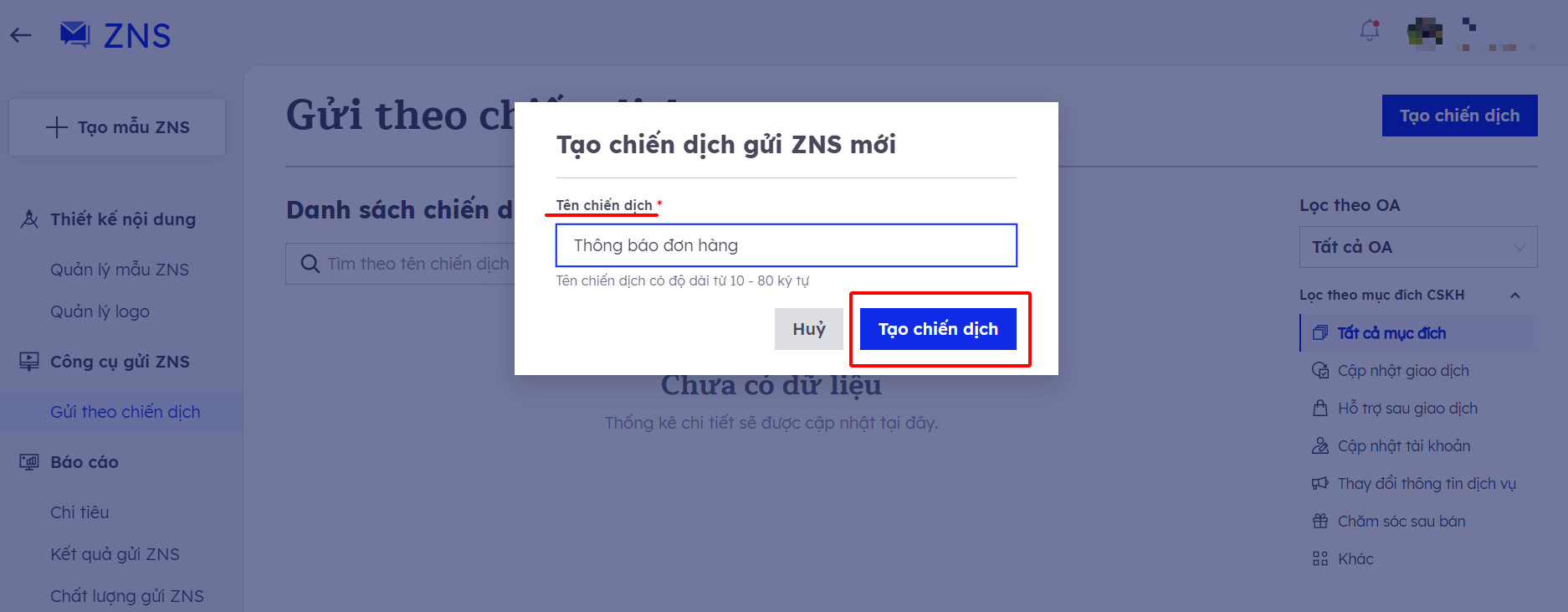
Bước 1: Truy cập tính năng Tạo chiến dịch

Truy cập vào trang quản trị Tài khoản ZBS, tìm đến menu “Gửi theo chiến dịch” → Nhấn nút “Tạo chiến dịch” ở góc phải màn hình.

Truy cập Tạo chiến dịch

Bước 2: Đặt tên chiến dịch

Nhập tên gọi gợi nhớ cho chiến dịch của bạn (Ví dụ: CSKH Tháng 10, Nhắc gia hạn 2024…) và nhấp vào nút “Tạo chiến dịch”.

Đặt tên chiến dịch

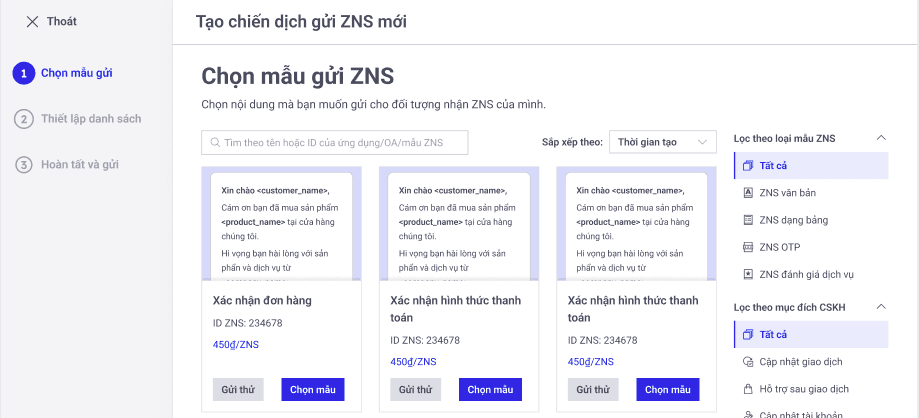
Bước 3: Chọn Mẫu tin nhắn ZBS muốn gửi

Tìm và chọn mẫu tin nhắn đã được duyệt để sử dụng cho chiến dịch này.

Lưu ý: Ở bước này, nếu Quý khách chưa có Mẫu tin nhắn ZBS nào trong danh sách, Quý khách cần quay lại phần Dịch vụ gửi tin để khởi tạo và gửi duyệt Mẫu trước.

Chọn mẫu tin nhắn

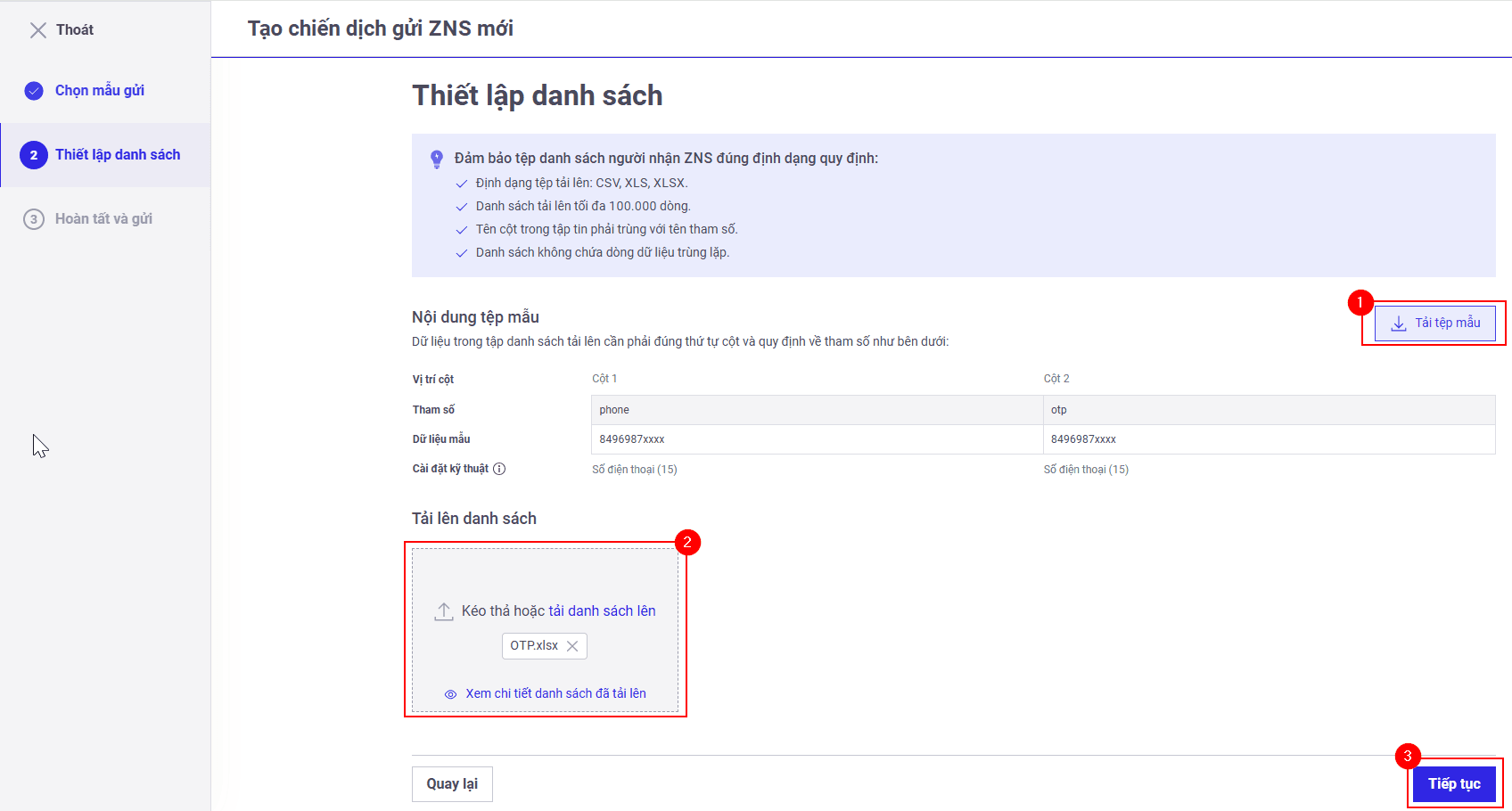
Bước 4: Nhập liệu và Tải danh sách người nhận lên

  • Nhấn “Tải tệp mẫu” để tải file Excel cấu trúc chuẩn về máy tính.
  • Mở file Excel và nhập thông tin Số điện thoại người nhận cùng các biến số (tham số) tương ứng với nội dung mẫu đã duyệt.
  • Sau khi lưu file, nhấn “Tải danh sách” để upload tệp dữ liệu lên hệ thống ZBS.
Tải danh sách Excel

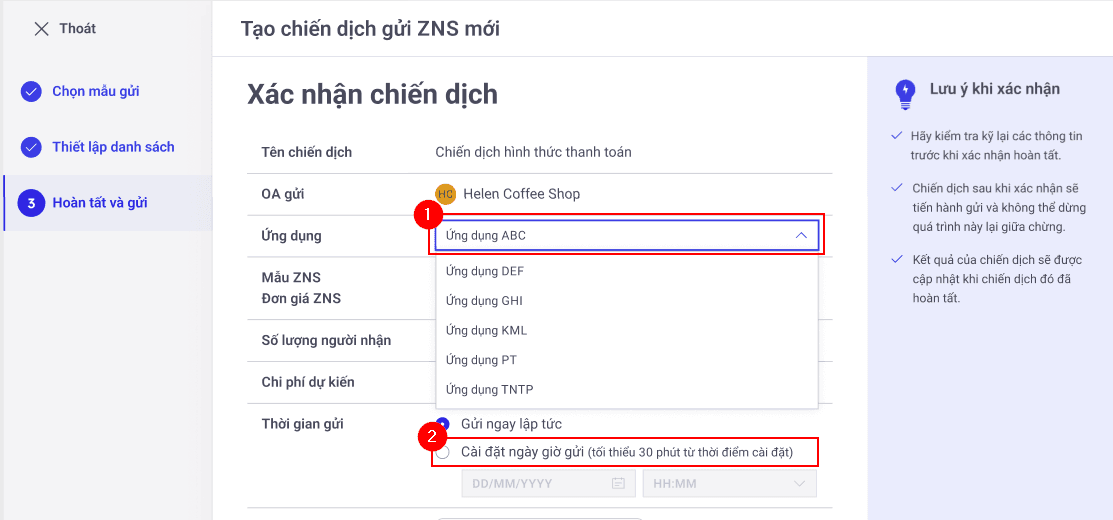
Bước 5: Chọn Ứng dụng (AppID) và Thiết lập thời gian gửi

Quý khách chọn Ứng dụng (AppID) để thực hiện lệnh gửi. Sau đó, Quý khách có thể thiết lập đặt lịch hẹn giờ gửi theo mong muốn hoặc chọn “Gửi ngay”.

Thiết lập thời gian gửi

Bước 6: Xác nhận và gửi chiến dịch

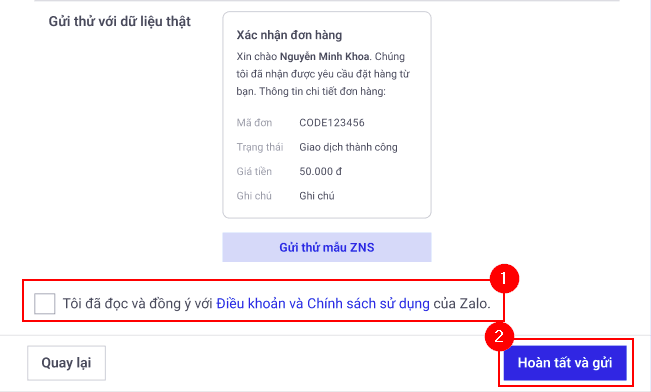
Kiểm tra lại toàn bộ thông tin (Số lượng người nhận, tên chiến dịch, mẫu tin, thời gian…). Tick chọn “Tôi đã đọc và đồng ý với Điều khoản và chính sách sử dụng của Zalo”. Sau đó bấm “Hoàn tất và gửi”.

Hoàn tất và gửi chiến dịch

Theo dõi và Báo cáo chiến dịch:

  • Sau khi nhấn “Hoàn tất và gửi”, quá trình gửi lượng lớn tin nhắn của Quý khách có thể kéo dài lên đến 24 giờ.
  • Quý khách có thể kiểm tra trạng thái của chiến dịch (Thất bại, Đang gửi, Hoàn tất) tại màn hình Danh sách chiến dịch.
  • Lưu ý quan trọng: Khách hàng chỉ có thể tải về file báo cáo chi tiết của chiến dịch sau khi hệ thống đã báo trạng thái là “Hoàn tất”.

Mất quá nhiều thời gian quản lý File Excel thủ công?

Việc phải liên tục xuất file dữ liệu, điền từng cột tham số và tải lên bằng tay rất dễ dẫn đến sai sót số liệu và làm chậm tiến độ chăm sóc khách hàng. Hãy để Abenla giúp bạn thiết lập giải pháp gửi tin ZBS API hoàn toàn tự động, tích hợp trực tiếp vào phần mềm CRM/POS của doanh nghiệp!

Liên hệ Abenla để Tự động hóa CSKH ngay hôm nay

Hướng dẫn gửi API

1. Giới thiệu về các phương thức gửi Tin nhắn ZBS Template

Hiện tại, hệ thống Zalo Business Solutions cung cấp 2 hình thức gửi tin chính:

💻 Phương thức 1: Gửi qua API
📊 Phương thức 2: Gửi theo chiến dịch
  • Gửi tự động qua kết nối API.
  • Đòi hỏi nhân sự có kiến thức về lập trình, kỹ thuật phần mềm.
  • Phù hợp để gửi số lượng lớn, tự động hóa theo thời gian thực (Real-time).
  • Dữ liệu gửi API không được lưu trên giao diện quản trị ZBS.
  • Gửi thủ công qua file Excel tải lên hệ thống ZBS.
  • Cần chuẩn bị và định dạng file Excel.
  • Gửi số lượng có hạn mức nhất định theo từng lần tải lên.
  • Dữ liệu gửi được lưu và quản lý trực tiếp trên tài khoản ZBS.

2. Hướng dẫn gửi qua API

Sequence diagram API

Sequence diagram API giữa Đối tác gửi tin, Zalo server và người nhận tin

Miêu tả chi tiết các bước:

a. Gửi request API

Để gửi request API, hệ thống yêu cầu xác thực bằng Access Token (Mã định danh để gửi tin). Quý khách có thể lấy Access Token theo 1 trong 2 cách sau:

  • Công cụ API Explorer: Dành cho Admin của Zalo OA/Ứng dụng lấy mã xác thực gửi tin một cách nhanh chóng để test.
  • Giao thức OAuth: Dành cho Developer tích hợp hệ thống tự động làm mới token, hoặc khi Doanh nghiệp sử dụng Ứng dụng của bên thứ 3.

b. Response sau khi gửi API

Sau khi yêu cầu (request) được gửi đi, máy chủ Zalo sẽ phản hồi (response) với các thông tin sau:

Tham số (Param) Mô tả
error Trả về 0 nếu request thành công. Nếu khác 0, vui lòng đối chiếu với Bảng mã lỗi API.
message Mô tả chi tiết bằng văn bản của mã lỗi tương ứng.
msg_id ID định danh của tin nhắn.
* Chỉ trả về nếu yêu cầu gửi thành công.
sent_time Thời gian máy chủ Zalo bắt đầu gửi tin (Định dạng Timestamp).
quota Thông tin số lượng tin nhắn (quota) hiện tại của OA.
* Chỉ trả về nếu yêu cầu gửi thành công.

Ví dụ mã JSON Response trả về thành công:

{
    "error": 0,
    "message": "Success",
    "data": {
        "msg_id": "a4d0243feee163bd3af2",
        "sent_time": "1626926349402",
        "quota": {
            "dailyQuota": "500",
            "remainingQuota": "499"
        }
    }
}

c. Sự kiện gửi tin (Ghi nhận thời gian)

Nếu request thành công, hệ thống sẽ ghi nhận 2 mốc thời gian quan trọng:

  • sent_time: Thời điểm máy chủ Zalo bắt đầu gửi tin đi.
  • delivery_time: Thời gian người dùng thực tế nhận được tin trên thiết bị di động.

d. Sự kiện người dùng nhận được tin (Webhook Event)

Nếu tin được gửi thành công đến thiết bị của người dùng, Zalo sẽ chủ động bắn một sự kiện (Event) tới URL Webhook mà Doanh nghiệp đã cấu hình trên hệ thống. Dữ liệu Webhook trả về bao gồm:

Tham số Webhook Mô tả
sender ID của Official Account (OA) thực hiện gửi thông báo.
recipient Số điện thoại người dùng nhận thông báo.
event_name Tên sự kiện. Giá trị mặc định: user_received_message.
delivery_time Thời gian thiết bị của người dùng ghi nhận ZNS thành công.
msg_id ID của tin ZNS (Chỉ trả về nếu yêu cầu thành công).
tracking_id Mã số đánh dấu lần gọi API do hệ thống của Đối tác tự định nghĩa ở bước gửi Request.
app_id ID của ứng dụng gửi tin (Ứng dụng đã được OA cấp quyền).
timestamp Thời điểm Zalo gửi sự kiện Webhook này đi.

* Để biết thêm thông tin về cách cấu hình bảo mật Webhook và xử lý Access Token tự động, Quý khách vui lòng tham khảo các tài liệu nội bộ dành cho Developer trên hệ thống.


Gặp khó khăn khi tích hợp API ZBS hoặc Webhook?

Việc cấu hình lấy Access Token (OAuth), giải quyết các mã lỗi (-132, -114…) hay xử lý bắt sự kiện Webhook đòi hỏi nhiều thời gian đọc tài liệu kỹ thuật. Hãy để đội ngũ kỹ sư phần mềm dày dặn kinh nghiệm từ Abenla hỗ trợ bạn tích hợp hệ thống nhanh chóng và bảo mật nhất!

Liên hệ Kỹ thuật Abenla hỗ trợ 24/7

Hướng dẫn sử dụng thư viện template

Nhằm tối ưu hóa trải nghiệm, Zalo Business Solutions đã bổ sung tính năng Thư viện template. Tính năng này cho phép người dùng chọn ngay các mẫu tin nhắn ZBS có nội dung được định dạng sẵn mà không cần phải biên soạn lại từ đầu, đồng thời có thể linh hoạt kết hợp chỉnh sửa nếu cần thiết. Dưới đây là hướng dẫn sử dụng tính năng này một cách hiệu quả nhất.

1. Giới thiệu “Thư viện template”

Thư viện template là trang tổng hợp các mẫu tin nhắn ZBS với nội dung được định sẵn. Các mẫu này được phân loại rõ ràng theo từng lĩnh vực/ngành nghề của doanh nghiệp và tương ứng với các trường hợp sử dụng cụ thể (use-cases).

Tại trang thư viện template, Quý khách có thể:

  • Lọc tìm được mẫu tin nhắn ZBS phù hợp với lĩnh vực kinh doanh một cách nhanh chóng (Thương mại điện tử; Sức khỏe/Y tế; Giáo dục; Dịch vụ làm đẹp…).
  • Chọn mẫu tin nhắn ZBS phù hợp với mục đích sử dụng.
  • Cá nhân hoá nội dung tham số (param) sao cho phù hợp với nhu cầu thực tế của doanh nghiệp.

* Quý khách vui lòng tham khảo thêm tài liệu nội bộ về “Hướng dẫn thiết lập mục đích gửi khi tạo mẫu” để nắm rõ các Tag phân loại trước khi sử dụng.

2. Chi tiết tính năng “Thư viện template”

a. Hướng dẫn truy cập

Truy cập vào trang quản trị Tài khoản ZBS → Chọn Dịch vụ gửi tin → Chọn Thư viện template.

Truy cập Dịch vụ gửi tin
Chọn Thư viện template

b. Hướng dẫn sử dụng thư viện

Ngoài việc các mẫu được chia theo lĩnh vực/ngành nghề có sẵn, trang còn bao gồm bộ lọc theo ngành nghề và thanh tìm kiếm giúp Quý khách dễ dàng tìm được mẫu ưng ý.

Bộ lọc thư viện template

Sau khi lọc và chọn được mẫu, Quý khách có thể bấm Xem chi tiết, Gửi thử hoặc “Chọn mẫu này” để bắt đầu quy trình tạo mẫu. Nội dung mẫu sẽ được điền sẵn toàn bộ. Quý khách chỉ cần tiến hành chỉnh sửa các biến số, logo cho phù hợp với doanh nghiệp của mình.

Sử dụng mẫu template

Chi tiết hướng dẫn xem và chọn mẫu ZBS Template

Lưu ý quan trọng khi dùng mẫu có sẵn:

1. Tự động cập nhật Thiết lập chung:

Tại bước Thiết lập chung, hệ thống sẽ tự cập nhật Loại mẫu và Mục đích gửi tương ứng với mẫu Quý khách đã chọn trước đó, Quý khách không cần cấu hình lại mà chỉ cần bấm “Tiếp tục”.

Cập nhật thiết lập chung

2. Lỗi quên đổi tên doanh nghiệp (Rất hay gặp):

Quý khách BẮT BUỘC phải điều chỉnh phần văn bản <OA_name> (nếu có trong mẫu) thành tên tĩnh cố định của doanh nghiệp (Tên Zalo Official Account đang dùng).
→ Đội ngũ kiểm duyệt sẽ từ chối ngay lập tức nếu mẫu vẫn còn giữ nguyên tham số <OA_name>.

Cố định tên OA

Ví dụ: Xóa <OA_name> và thay bằng “Cửa hàng Abenla”

* Vui lòng tìm đọc thêm tài liệu “Các định dạng dữ liệu khi truyền vào tham số” và “Một số lưu ý để mẫu tin nhắn ZBS được gửi duyệt thành công” để tối ưu hóa nội dung tin nhắn.


Thư viện Template có sẵn vẫn chưa đáp ứng đủ nhu cầu của bạn?

Mỗi doanh nghiệp đều có đặc thù CSKH riêng. Nếu bạn không tìm thấy mẫu phù hợp hoặc liên tục bị Zalo từ chối vì lỗi tham số, hãy để đội ngũ Abenla hỗ trợ! Chúng tôi nhận tư vấn kịch bản, thiết kế mẫu Tùy chỉnh (Custom) và cam kết tỷ lệ duyệt mẫu 100%.

Liên hệ Abenla để tư vấn tạo mẫu 24/7

Cài đặt kĩ thuật trong Mẫu Tin nhắn ZBS

Mỗi loại Mẫu tin nhắn ZBS (Tùy chỉnh, Xác thực, Đánh giá) đều có các quy định nghiêm ngặt về giới hạn ký tự, số lượng tham số (param) và các thành phần đi kèm. Quý khách vui lòng nắm rõ các cài đặt kỹ thuật dưới đây để quá trình tạo mẫu diễn ra thuận lợi, tránh bị hệ thống từ chối.

I. Cài đặt kỹ thuật trong Mẫu Tùy chỉnh

1 Thành phần Nhận diện: Logo / Hình ảnh

* Yêu cầu: Bắt buộc phải có 1 trong 2 (Không được dùng đồng thời cả Logo và Hình ảnh).

A. Logo:
  • Phải chứa 1 Light Mode Logo + 1 Dark Mode Logo.
  • Kích thước: 400x96px.
  • Định dạng: .PNG (Dark mode bắt buộc nền trong suốt, logo trắng).
B. Hình ảnh:
  • Tỉ lệ: 16:9 (Khung ngang).
  • Dung lượng: ≤ 500 KB.
  • Định dạng: .JPG, .PNG.

2 Nội dung Mẫu (Tiêu đề, Văn bản, Bảng)

Tiêu đề – Số lượng: Bắt buộc 1.
– Tham số: Tối đa 4 tham số.
– Ký tự: Từ 9 đến 65 ký tự.
Văn bản – Số lượng: Từ 1 đến 4 đoạn.
– Tham số: Tối đa 10 tham số (tính tổng trên tất cả văn bản).
– Ký tự: Từ 9 đến 400 ký tự / 1 đoạn văn bản.
Bảng (Table) – Số lượng bảng: 0 hoặc 1. Số dòng: 2 – 8 dòng.
– Cột Tên hàng (Cột trái): Không được dùng tham số. Giới hạn từ 3 đến 35 ký tự / dòng.
– Cột Nội dung (Cột phải): Tối đa 1 tham số / 1 ô nội dung. Giới hạn từ 3 đến 90 ký tự / dòng.

3 Nút thao tác (CTA)

  • Số lượng nút CTA: Tối đa 2 nút. (Nếu template dùng Hình ảnh → Bắt buộc có tối thiểu 1 nút CTA).
  • Tên hiển thị của nút: Từ 5 đến 30 ký tự. Không được sử dụng tham số ở tên nút.
  • CTA Số điện thoại: Tùy chọn (Tối đa 1 nút). Có thể dùng SĐT cố định hoặc dùng tham số (Được cấp 15 ký tự).
  • CTA Đường dẫn (Link): Tùy chọn (Tối đa 2 nút). Có thể dùng URL cố định hoặc dùng tham số. Giới hạn độ dài URL từ 10 đến 255 ký tự.
  • CTA dẫn về OA: Tối đa 1 nút. Mặc định dẫn về trang Zalo OA của doanh nghiệp (Không thể điều chỉnh link).

II. Cài đặt kỹ thuật trong Mẫu Xác thực (OTP)

Để đảm bảo trải nghiệm an toàn của người dùng và tính ổn định khi duyệt template, các Mẫu Xác thực (OTP) được hệ thống khóa cứng cấu trúc, chỉ cho phép điều chỉnh một phần nội dung nhỏ bên dưới thông báo mã OTP.

Phần nội dung có thể điều chỉnh của mẫu OTP

Vùng khoanh đỏ là phần nội dung doanh nghiệp có thể tùy chỉnh

Tên thành phần Số lượng Số lượng tham số Quy định khác
Logo OA 1 – – Chứa 1 Light mode logo + 1 Dark mode logo.
– Kích thước: 400x96px.
– Định dạng: PNG.
Nội dung gửi kèm mã OTP 1 đoạn Tối đa 2 tham số – Tối thiểu: 9 ký tự.
– Tối đa: 400 ký tự.

III. Cài đặt kỹ thuật trong Mẫu Đánh giá dịch vụ (Rating)

Nhóm thành phần Số lượng Tham số tối đa Quy định khác (Ký tự)
Tiêu đề 1 2 tham số / 1 tiêu đề Từ 9 đến 65 ký tự.
Văn bản 1 3 tham số / văn bản Từ 9 đến 400 ký tự.
Bình chọn (Sao) 1 ❌ Không cho phép – 5 thang điểm đánh giá (Từ 1 → 5 sao).
– Tối đa: 50 ký tự / 1 nhãn của thang điểm.

Thường xuyên bị từ chối do vi phạm cấu trúc kỹ thuật ZBS?

Sự khác biệt về giới hạn ký tự, số lượng tham số giữa các loại template dễ dẫn đến sai sót khi nộp duyệt mẫu. Hãy để đội ngũ kỹ thuật Zalo Cloud từ Abenla tối ưu hóa thông điệp, cấu trúc lại tham số để giúp mẫu tin của bạn được duyệt với tỷ lệ 100%!

Liên hệ Kỹ thuật Abenla hỗ trợ duyệt mẫu 24/7

Giới thiệu về Mẫu Voucher

Với tinh thần luôn thấu hiểu nhu cầu trải nghiệm mua sắm thuận tiện của khách hàng, Zalo Business Solutions chính thức ra mắt Mẫu Voucher. Đây là giải pháp toàn diện giúp khách hàng dễ dàng nhận biết, lưu trữ và sử dụng ưu đãi một cách thông minh nhất.

1. Mẫu Voucher là gì?

Mẫu Voucher là một công cụ thông báo ưu đãi đầy đủ thông tin và dễ sử dụng. Với Mẫu Voucher, doanh nghiệp không chỉ giúp khách hàng dễ dàng nhận biết và sử dụng ưu đãi mà còn tránh được sự nhầm lẫn giữa các loại thông báo khác nhau, hạn chế việc khách hàng bỏ lỡ cơ hội mua sắm.

Minh họa Mẫu Voucher

2. Cấu trúc của Mẫu Voucher

Mẫu Tin nhắn ZBS Voucher có cấu trúc tương tự các loại mẫu khác nhưng đi kèm một thành phần đặc biệt: Khối Voucher. Thiết kế này tập trung vào việc kích thích tương tác. Với hai thao tác đơn giản là Lưu vào ví QR và Copy Mã Voucher, khách hàng có thể dễ dàng sử dụng ưu đãi mọi lúc mọi nơi.

Cấu trúc Mẫu Voucher

a. Thao tác lưu Voucher vào ví QR diễn ra như thế nào?

  • Khi nhận Mẫu Voucher, nếu người dùng chủ động chọn nút ”Lưu vào ví QR”, hệ thống sẽ tự động ghi nhận và cất giữ Voucher vào ví QR của cá nhân người dùng trên Zalo.
  • Sau đó, khi có nhu cầu tra cứu, người dùng chỉ cần truy cập “Ví QR” và chọn Voucher muốn xem chi tiết.
Lưu vào ví QR

b. Cách sao chép (copy) mã từ Mẫu Voucher

Người dùng có thể sao chép mã voucher trực tiếp ngay trên tin nhắn để sử dụng cho các giao dịch mua sắm trực tuyến một cách tiện lợi.
Chỉ cần click vào Mã Voucher (phần hiển thị nổi bật với nền màu xanh), màn hình sẽ lập tức hiển thị thông báo “Đã sao chép mã”.

Nút Copy mã Voucher Thông báo đã sao chép

3. Tính năng nhắc hẹn của Mẫu Voucher

Khi người dùng chủ động chọn “Lưu vào ví QR”, hệ thống sẽ tự động kích hoạt tính năng nhắc hẹn sử dụng cho voucher đó. Thời gian nhắc nhở mặc định là 24 giờ trước thời điểm Voucher hết hạn để đảm bảo khách hàng không bỏ lỡ ưu đãi.

Thông báo nhắc hẹn

Lưu ý về logic nhắc hẹn (Remind):

  • Thông báo nhắc lịch chỉ được gửi 1 lần duy nhất tới những người dùng đã thao tác thành công “Lưu voucher vào ví QR”.
  • Để đảm bảo quyền riêng tư của người dùng Zalo, hệ thống chỉ gửi nhắc hẹn trong khung giờ từ 6:00 Sáng đến 8:00 Tối (6AM – 8PM).
  • Ví dụ ngoại lệ:
    – Hạn sử dụng (HSD) Voucher: 10:00 PM ngày 25/04/2024.
    – 24H trước HSD là: 10:00 PM ngày 24/04/2024 (Nằm ngoài khung giờ cho phép).
    → Hệ thống sẽ tự động dời lịch nhắc sớm hơn vào lúc 5:00 PM ngày 24/04/2024.

4. Tính năng phóng to hiển thị QR Code / Barcode

Với mục đích hỗ trợ thu ngân tại cửa hàng và người dùng quét mã thuận tiện hơn, tính năng phóng to (zoom) mã hiển thị đã được tối ưu trên các Mẫu voucher sử dụng định dạng QR Code và Barcode (Mã vạch).

Phóng to QR Code

(Hình ảnh mang tính chất minh họa giao diện)

5. Cách đăng ký Mẫu Voucher

* Mẫu template này vẫn tuân thủ các Quy định chung khi kiểm duyệt mẫu và Quy định xét duyệt Template chứa module hình ảnh.

Bước 1: Tại trang quản trị Dịch vụ gửi tin → Chọn Tạo Template → Chọn Mẫu voucher.

Chọn Mẫu Voucher

Bước 2: Với Mẫu Voucher, Quý khách bắt buộc phải tải lên Logo hoặc Hình ảnh. Sau đó tùy chỉnh nội dung văn bản, bảng và nút CTA theo nhu cầu.

Bước 3: Điền các thông số liên quan đến Voucher.

Điền thông tin voucher

Chi tiết quy định khai báo thông tin Voucher:

Loại thông tin Bắt buộc Thiết lập Cài đặt Ví dụ minh họa
Tiêu đề voucher ✔️ Có Có thể dùng Tham số và/hoặc Thông tin cố định. – <voucher_name>
– Giảm giá trực tiếp <value>
– Tặng 1 áo thun unisex size M
Điều kiện áp dụng ✔️ Có Có thể dùng Tham số và/hoặc Thông tin cố định. – <voucher_condition>
– Áp dụng duy nhất cho hóa đơn từ <min_order_value>
– Áp dụng cho tất cả đơn hàng
Ngày bắt đầu ❌ Không Có thể dùng Tham số hoặc Chọn ngày giờ cố định. – <start_date>
– Chọn cố định: 15/08/2024
Mã voucher (Code) ✔️ Có Dùng Tham số hoặc Thông tin mã cố định. – <voucher_code>
– ABCDFG56874952889
Định dạng hiển thị mã ✔️ Có Tùy chọn 1 trong 3 dạng mã:
Barcode (Mã vạch) | QR Code | Text Code (Văn bản)

6. Chuẩn hóa các Mẫu mục đích gửi mã giảm giá, voucher

Để chuẩn hóa và tối ưu chất lượng hiển thị sản phẩm, bắt đầu từ ngày 15/08/2024, tất cả các mẫu tin ZBS mang mục đích gửi mã giảm giá, voucher (ở bất kỳ Tag phân loại nào) đều BẮT BUỘC phải sử dụng thiết lập “Mẫu Voucher” chuyên dụng, không được dùng mẫu tùy chỉnh văn bản thông thường.


Khó khăn khi thiết lập tham số cho Mẫu Voucher ZBS?

Mẫu Voucher bị từ chối do sai cấu trúc nội dung hoặc bạn đang gặp khó khăn khi truyền tham số mã giảm giá động (Dynamic Code) qua API? Hãy để đội ngũ kỹ thuật giàu kinh nghiệm từ Abenla hỗ trợ bạn xử lý trọn gói từ khâu duyệt mẫu đến tích hợp hệ thống!

Liên hệ Kỹ thuật Abenla hỗ trợ 24/7