Lưu trữ danh mục: guidelines

Hướng dẫn toàn tập zalo ZBS

Giới thiệu về Mẫu Yêu cầu thanh toán (Payment Request)

Hướng dẫn sử dụng Mẫu Yêu cầu thanh toán ZBS (Payment Request)

Với tinh thần luôn lắng nghe và thấu hiểu nhu cầu mang lại trải nghiệm mua sắm tiện lợi cho khách hàng, Zalo Business Solutions chính thức ra mắt Mẫu Yêu cầu thanh toán (Payment Request). Đây là giải pháp toàn diện giúp doanh nghiệp gửi thông báo yêu cầu thanh toán một cách dễ hiểu và an toàn đến người dùng cuối.

1. Lợi ích khi sử dụng Mẫu Yêu cầu thanh toán

Với phương thức truyền thống, người dùng cuối (user) phải thao tác nhiều bước thủ công để chuyển khoản. Template Mẫu Yêu cầu thanh toán mới được trang bị nút Thanh toán ngay, cho phép người dùng thao tác chuyển tiền tự động, nhanh chóng và hạn chế tối đa rủi ro do nhập sai thông tin.

Lợi ích mẫu yêu cầu thanh toán

2. Cấu trúc của Mẫu Yêu cầu thanh toán

Cấu trúc của Mẫu Yêu cầu thanh toán bao gồm:

  • Các thành phần: Logo, văn bản, bảng, nút bấm CTA… tùy chọn.
  • Card thanh toán với nút Thanh toán ngay vô cùng tiện dụng và nổi bật.

* Mẫu template này vẫn áp dụng các Quy định chung khi kiểm duyệt mẫu. Quý khách vui lòng tham khảo tài liệu hướng dẫn nội bộ để nắm rõ các tiêu chuẩn về nội dung.

Cấu trúc mẫu thanh toán

3. Thao tác của người dùng khi thanh toán

Để mang lại sự tiện lợi tối đa, Zalo đã liên kết trực tiếp với nhiều ngân hàng lớn tại Việt Nam. Khi người dùng click chọn thanh toán bằng một ngân hàng đã liên kết với Zalo, hệ thống sẽ tự động đồng bộ mọi thông tin (Ngân hàng, số tài khoản, số tiền, nội dung chuyển khoản) và điều hướng sang App ngân hàng. Người dùng không cần phải sao chép thủ công.

Thao tác với ngân hàng liên kết

Thao tác khi người dùng chọn Ngân hàng ĐÃ LIÊN KẾT với Zalo

Thao tác với ngân hàng chưa liên kết

Thao tác khi người dùng chọn Ngân hàng CHƯA LIÊN KẾT với Zalo

Lưu ý về trải nghiệm thanh toán:

  • Nếu chọn thanh toán bằng ngân hàng chưa liên kết với Zalo, user sẽ cần chủ động nhấn sao chép thông tin và mở app ngân hàng để chuyển.
  • Khi user click nút “Thanh toán ngay”, hệ thống ưu tiên hiển thị những Ngân hàng có Ứng dụng (App) đã được cài đặt sẵn trên máy.
  • Các ngân hàng đã liên kết với Zalo sẽ có biểu tượng Tia sét xanh bên cạnh tên ngân hàng.
    Biểu tượng liên kết

4. Cách đăng ký Mẫu Yêu cầu thanh toán

Bước 1: Tại trang quản trị Dịch vụ gửi tin → Chọn Tạo Template → Chọn Mẫu yêu cầu thanh toán.

Chọn mẫu yêu cầu thanh toán

Bước 2: Quý khách cần tải lên Logo OA. Sau đó tùy chỉnh nội dung văn bản, các tham số bảng và nút CTA theo nhu cầu.

Bước 3: Điền thông tin thanh toán (Thông tin tài khoản thụ hưởng).

Điền thông tin thanh toán

Chi tiết quy định điền thông tin thanh toán:

* Tài khoản thụ hưởng BẮT BUỘC là thông tin tài khoản của doanh nghiệp sở hữu OA.

(Trường hợp chủ tài khoản là cá nhân/đại diện pháp lý/ủy quyền thu hộ, Quý khách phải ghi chú rõ và cung cấp giấy tờ chứng minh hợp lệ).

  • Ngân hàng: Chọn từ danh sách thả xuống có sẵn.
  • Tên tài khoản: Cần khớp chính xác với tên doanh nghiệp sở hữu OA.
  • Số tài khoản: Cần viết liền, không có khoảng trắng.
    ✔️ Đúng: 33281826868
    ❌ Sai: 3328 1826 868
  • Số tiền: Điền số cố định hoặc thiết lập dưới dạng biến (tham số động). Giới hạn từ 2.000 VNĐ đến 500.000.000 VNĐ. Không dùng dấu chấm/phẩy.
    ✔️ Đúng: 100000
    ❌ Sai: 100.000
  • Nội dung chuyển khoản: Điền nội dung cố định hoặc tham số. Không chứa ký tự đặc biệt (VD: @[]^_!"•#$%¥&'()*+,€-./:;{|<}=~>?).

5. Chuẩn hóa các Mẫu phục vụ mục đích thanh toán

Để chuẩn hóa và tối ưu trải nghiệm người dùng, kể từ khi ra mắt tính năng này, tất cả các mẫu ZBS có mục đích Yêu cầu thanh toán, trả cước, trả phí đến một số tài khoản ngân hàng nhất định BẮT BUỘC phải sử dụng “Mẫu Yêu cầu thanh toán” chuyên dụng thay vì mẫu tùy chỉnh như trước đây.

6. Danh sách mã BIN (Bank Identification Number)

BIN là Mã định danh ngân hàng theo quy định của Ngân hàng Nhà nước Việt Nam. Dưới đây là danh sách mã BIN của các ngân hàng hỗ trợ:

BIN Code Tên ngân hàng
970425Ngân hàng TMCP An Bình (ABBANK)
970416Ngân hàng TMCP Á Châu (ACB)
970405Ngân hàng NN&PTNT Việt Nam (Agribank)
970409Ngân hàng TMCP Bắc Á (BacABank)
970438Ngân hàng TMCP Bảo Việt (BaoVietBank)
970418Ngân hàng TMCP ĐT&PT Việt Nam (BIDV)
546034Ngân hàng số CAKE by VPBank (CAKE)
970444Ngân hàng TM TNHH MTV Xây dựng Việt Nam (CBBank)
422589Ngân hàng TNHH MTV CIMB Việt Nam (CIMB)
970446Ngân hàng Hợp tác xã Việt Nam (COOPBANK)
796500DBS Bank Ltd – CN TP. HCM (DBSBank)
970406Ngân hàng TMCP Đông Á (DongABank)
970431Ngân hàng TMCP Xuất Nhập khẩu Việt Nam (Eximbank)
970408Ngân hàng TM TNHH MTV Dầu Khí Toàn Cầu (GPBank)
970437Ngân hàng TMCP PT TP. HCM (HDBank)
970442Ngân hàng TNHH MTV Hong Leong Việt Nam (HongLeong)
458761Ngân hàng TNHH MTV HSBC (Việt Nam) (HSBC)
970456Ngân hàng CN Hàn Quốc – CN TP. HCM (IBKHCM)
970455Ngân hàng CN Hàn Quốc – CN Hà Nội (IBKHN)
970434Ngân hàng TNHH Indovina (IndovinaBank)
668888Ngân hàng Đại chúng TNHH Kasikornbank (KBank)
970452Ngân hàng TMCP Kiên Long (KienLongBank)
970463Ngân hàng Kookmin – CN Tp. HCM (KookminHCM)
970462Ngân hàng Kookmin – CN Hà Nội (KookminHN)
970449Ngân hàng TMCP Bưu Điện Liên Việt (LPBank)
970422Ngân hàng TMCP Quân đội (MBBank)
970426Ngân hàng TMCP Hàng Hải (MSB)
970428Ngân hàng TMCP Nam Á (NamABank)
970419Ngân hàng TMCP Quốc Dân (NCB)
801011Ngân hàng Nonghyup – CN Hà Nội (Nonghyup)
970448Ngân hàng TMCP Phương Đông (OCB)
970414Ngân hàng TM TNHH MTV Đại Dương (Oceanbank)
970430Ngân hàng TMCP Xăng dầu Petrolimex (PGBank)
970439Ngân hàng TNHH MTV Public Việt Nam (PublicBank)
970412Ngân hàng TMCP Đại Chúng Việt Nam (PVcomBank)
970403Ngân hàng TMCP Sài Gòn Thương Tín (Sacombank)
970400Ngân hàng TMCP Sài Gòn Công Thương (SaigonBank)
970429Ngân hàng TMCP Sài Gòn (SCB)
970440Ngân hàng TMCP Đông Nam Á (SeABank)
970443Ngân hàng TMCP Sài Gòn – Hà Nội (SHB)
970424Ngân hàng TNHH MTV Shinhan Việt Nam (ShinhanBank)
970410Ngân hàng Standard Chartered Việt Nam
970407Ngân hàng TMCP Kỹ thương Việt Nam (Techcombank)
970423Ngân hàng TMCP Tiên Phong (TPBank)
546035Ngân hàng số Ubank by VPBank (Ubank)
970458Ngân hàng United Overseas – CN TP. HCM
970441Ngân hàng TMCP Quốc tế Việt Nam (VIB)
970427Ngân hàng TMCP Việt Á (VietABank)
970433Ngân hàng TMCP Việt Nam Thương Tín (VietBank)
970454Ngân hàng TMCP Bản Việt (BVBank)
970436Ngân hàng TMCP Ngoại Thương Việt Nam (Vietcombank)
970415Ngân hàng TMCP Công thương Việt Nam (VietinBank)
970432Ngân hàng TMCP Việt Nam Thịnh Vượng (VPBank)
970421Ngân hàng Liên doanh Việt – Nga (VRB)
970457Ngân hàng TNHH MTV Woori Việt Nam (Woori)

Đau đầu với việc tích hợp API Yêu cầu thanh toán ZBS?

Cấu hình sai mã BIN, định dạng số tiền không khớp hoặc lỗi tham số URL đều dẫn đến việc tin nhắn thanh toán không thể gửi đi. Để rút ngắn thời gian triển khai và gia tăng tỷ lệ chuyển đổi đơn hàng tức thì, hãy để chuyên gia từ Abenla hỗ trợ tích hợp hệ thống thanh toán ZBS của bạn!

Liên hệ Abenla để hỗ trợ tích hợp 24/7

Hướng dẫn tạo Mẫu đánh giá dịch vụ

Hiện tại, Zalo Business Solutions đã mở tính năng mới cho phép khách hàng tự tạo và sử dụng Mẫu Đánh giá dịch vụ. Trong bài viết này, chúng tôi sẽ hướng dẫn Quý khách các bước thao tác để tạo thành công Mẫu Đánh giá dịch vụ một cách chi tiết và nhanh chóng nhất.

1. Mẫu Đánh giá dịch vụ là gì?

Mẫu Đánh giá dịch vụ là định dạng tin nhắn cho phép doanh nghiệp thu thập phản hồi trực tiếp từ khách hàng thông qua hệ thống đánh giá bằng sao (từ 1 đến 5 sao) ngay trên giao diện tin nhắn Zalo.

Minh họa Mẫu đánh giá dịch vụ

2. Cách tạo Mẫu Đánh giá dịch vụ

Bước 1: Chọn loại mẫu Đánh giá dịch vụ

  • Truy cập vào trang quản trị Dịch vụ gửi tin trên tài khoản ZBS.
  • Chọn Tạo Template.
  • Tại phần chọn loại mẫu, tick chọn Mẫu đánh giá dịch vụ.
  • Sau đó, tiến hành điều chỉnh logo và nhập các tham số nội dung theo nhu cầu của doanh nghiệp.
Tạo mẫu đánh giá

Bước 2: Đa dạng hóa thang điểm

Hệ thống cho phép Quý khách điều chỉnh thông tin tại các thang điểm (Số lượng sao) sao cho phù hợp với tiêu chí đánh giá của doanh nghiệp. Sau khi thiết lập xong → Bấm Tiếp tục.

Điều chỉnh thang điểm

Bước 3: Điều chỉnh câu trả lời mẫu và câu cảm ơn

Tại mỗi thang điểm (Ví dụ: khách hàng chọn 5 sao hoặc 1 sao), Quý khách có thể tùy chỉnh các câu hỏi lý do hoặc câu cảm ơn tương ứng bằng cách chọn “Thêm chi tiết” hoặc “Sửa chi tiết”.

Điều chỉnh câu cảm ơn

Bước 4: Gửi duyệt

  • Bổ sung nội dung ví dụ cho các tham số đã thiết lập.
  • Ghi chú thêm nội dung ở mục “Ghi chú” để giải thích rõ bối cảnh cho đội ngũ kiểm duyệt hiểu hơn về mục đích sử dụng mẫu → Bấm “Tiếp tục”.
  • Kiểm tra lại toàn bộ nội dung mẫu, tick chọn “Tôi đã đọc và đồng ý với Điều khoản và Chính sách sử dụng” → Bấm “Xác nhận”.
Xác nhận và gửi duyệt

Lưu ý quan trọng:

  • Mẫu đánh giá sẽ được đội ngũ Zalo xét duyệt trong 1-2 ngày làm việc.
  • Doanh nghiệp có thể tiếp tục tạo thêm những mẫu khác trong khi mẫu hiện tại đang chờ duyệt.
  • Mẫu template này vẫn tuân thủ các Quy định chung khi kiểm duyệt mẫu.
  • Đánh giá của user (người dùng cuối) được hệ thống ghi nhận tối đa 1 lần trên mỗi tin nhắn nhận được.

3. Hướng dẫn xem báo cáo kết quả gửi Mẫu đánh giá

Sau khi Mẫu đánh giá dịch vụ được gửi đến người dùng cuối, doanh nghiệp có thể theo dõi báo cáo chi tiết (kết quả phản hồi sao của người dùng) bằng cách truy cập vào trang Quản lý Template trên tài khoản ZBS.

Xem báo cáo đánh giá

* Vui lòng tìm đọc thêm các tài liệu nội bộ về “Hướng dẫn tạo mẫu thông báo ZBS” và “Hướng dẫn sử dụng tính năng gửi ZBS template không qua API” để tối ưu hóa hệ thống CSKH của bạn.

Cách sử dụng và ứng dụng của Mẫu Xác thực

1. Mẫu Xác thực là gì? Cách ứng dụng

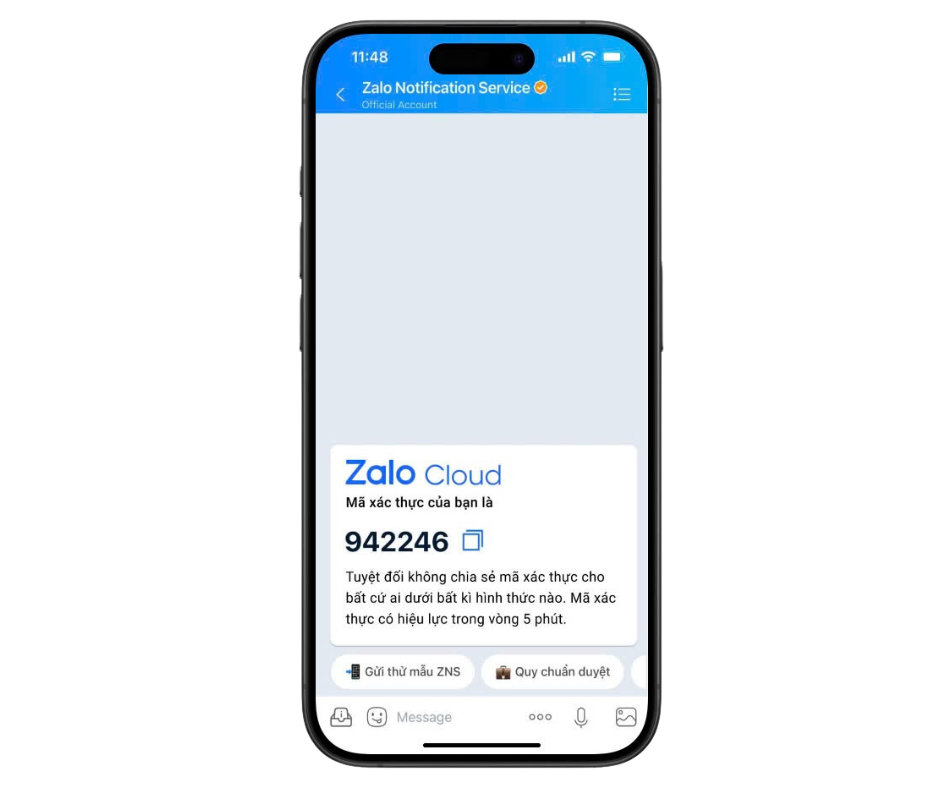
Mẫu Xác thực (OTP) là mã xác thực một lần được gửi đến người dùng Zalo thông qua dịch vụ Tin nhắn ZBS Template.

Mục đích sử dụng: Xác nhận đăng nhập các ứng dụng online, thông báo về quá trình tạo hoặc thay đổi trạng thái người dùng (VD: Gửi mã xác thực cho khách hàng tạo tài khoản mới, xác nhận đổi mật khẩu, xác thực tài khoản, xác thực giao dịch,…)

Minh họa Mẫu Xác thực

2. Cấu trúc của một Mẫu Xác thực

Doanh nghiệp sử dụng Mẫu Xác thực mặc định trên tài khoản ZBS. Cấu trúc cố định của một Mẫu Xác thực bao gồm:

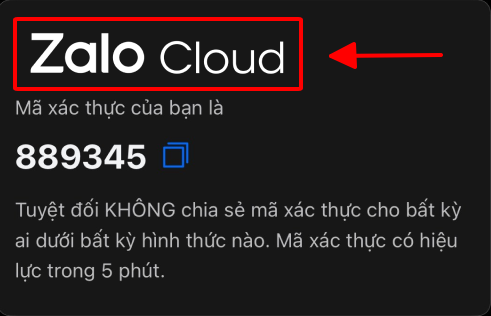
  • Logo Zalo OA của doanh nghiệp.
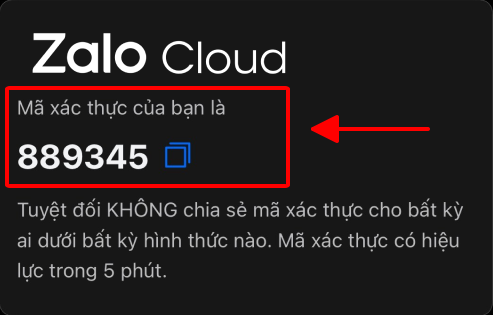
  • Thông tin: “Mã xác thực của bạn là <otp>”.

* Doanh nghiệp có thể tận dụng tính năng sao chép mã xác thực (Copy OTP) từ tin nhắn ZBS Template. Vui lòng tham khảo tài liệu nội bộ về “Khả năng sao chép đối với mẫu ZNS Xác thực” để biết thêm chi tiết.

Bên cạnh những nội dung mặc định, doanh nghiệp cũng có thể chỉnh sửa nội dung gửi kèm mã xác thực theo bảng phân tích dưới đây:

Thành phần hiển thị Phần cố định của hệ thống Phần có thể chỉnh sửa
1. Logo đăng ký
Logo
✔️ Cố định ❌ Không
2. Nội dung OTP
“Mã xác thực của bạn là <otp>”
Mã OTP
✔️ Cố định ❌ Không
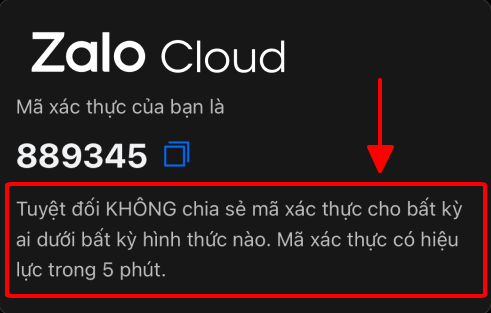
3. Nội dung gửi kèm mã xác thực
Nội dung tùy chỉnh
❌ Không ✔️ Có thể chỉnh sửa

Lưu ý quan trọng:

  • Mẫu Xác thực KHÔNG hỗ trợ sử dụng nút CTA (Nút thao tác).
  • Trong trường hợp xác thực tài khoản, doanh nghiệp được cấp ngoại lệ: Có thể gửi thông báo đến khách hàng chưa từng phát sinh giao dịch với OA.
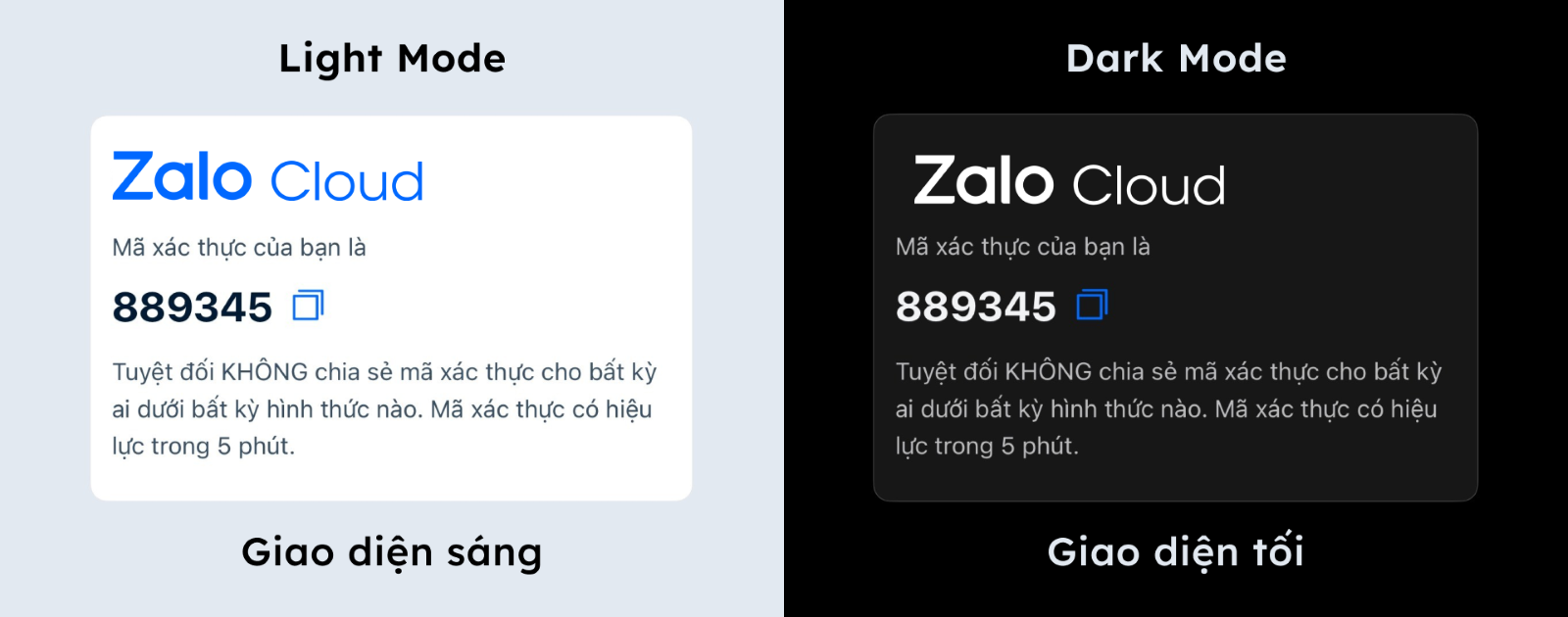
Giao diện sáng và tối của OTP

Hình ảnh minh hoạ mẫu tin ZNS Xác thực ở cả 2 giao diện sáng (Light Mode) và tối (Dark Mode)

3. Hướng dẫn tạo Mẫu Xác thực trên trang tài khoản ZBS

* Xem thêm tài liệu: Các bước thiết lập ban đầu để gửi Tin nhắn ZBS Template trước khi thực hiện.

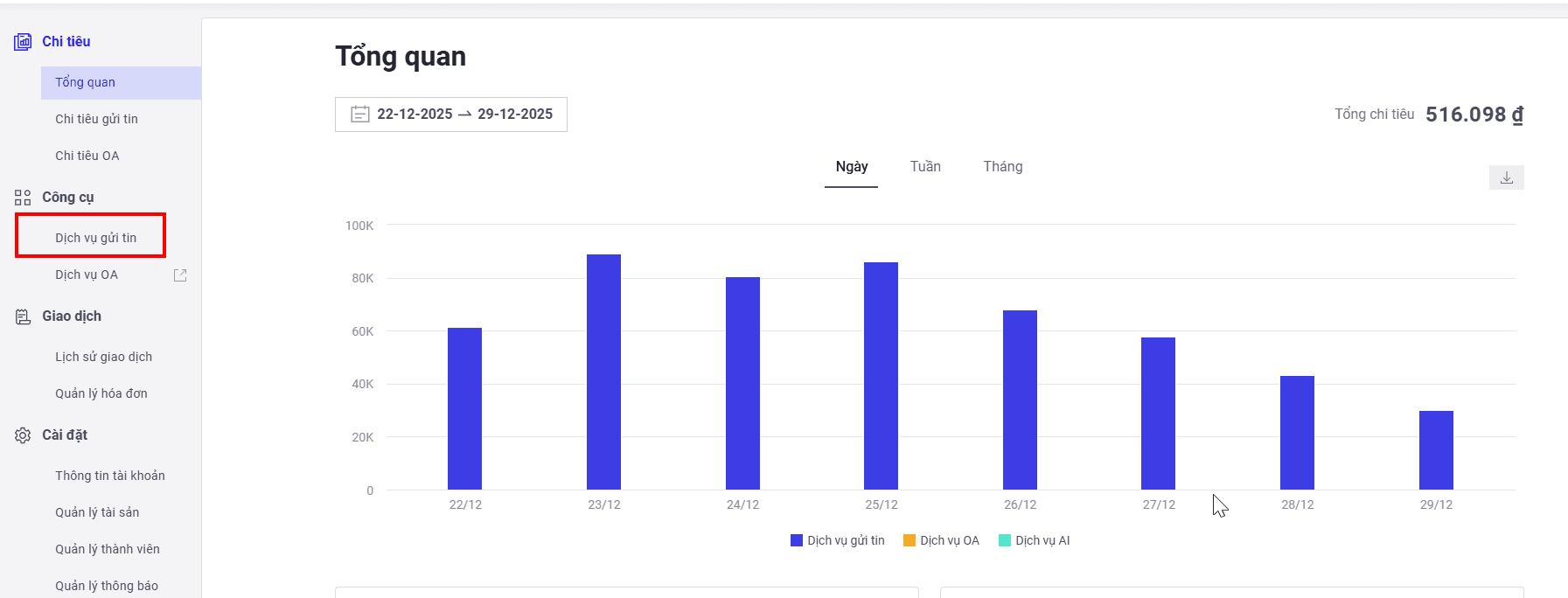
Bước 1: Truy cập vào trang quản trị Tài khoản ZBS và chọn “Dịch vụ gửi tin”.

Dịch vụ gửi tin

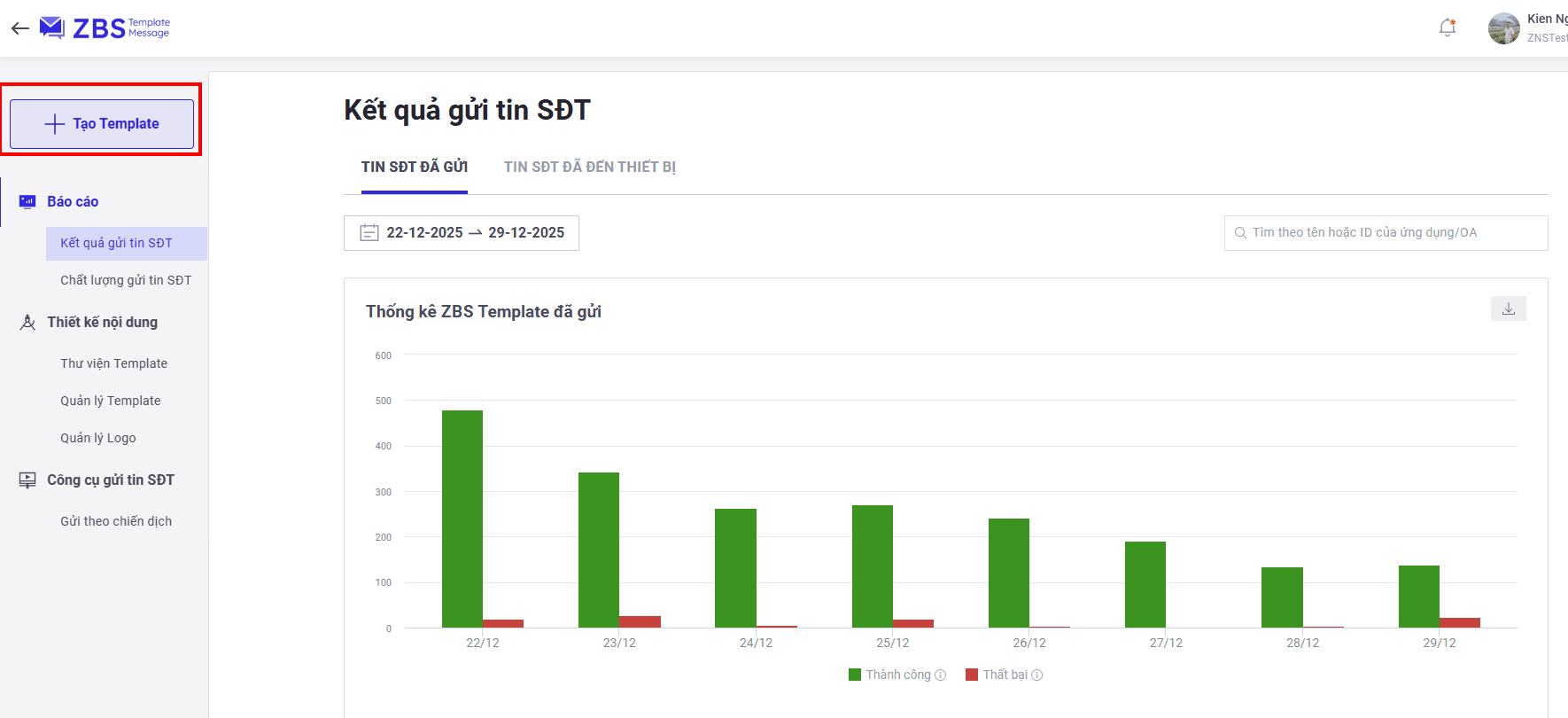
Bước 2: Tại trang Dịch vụ gửi tin, chọn nút “Tạo Template”.

Tạo template

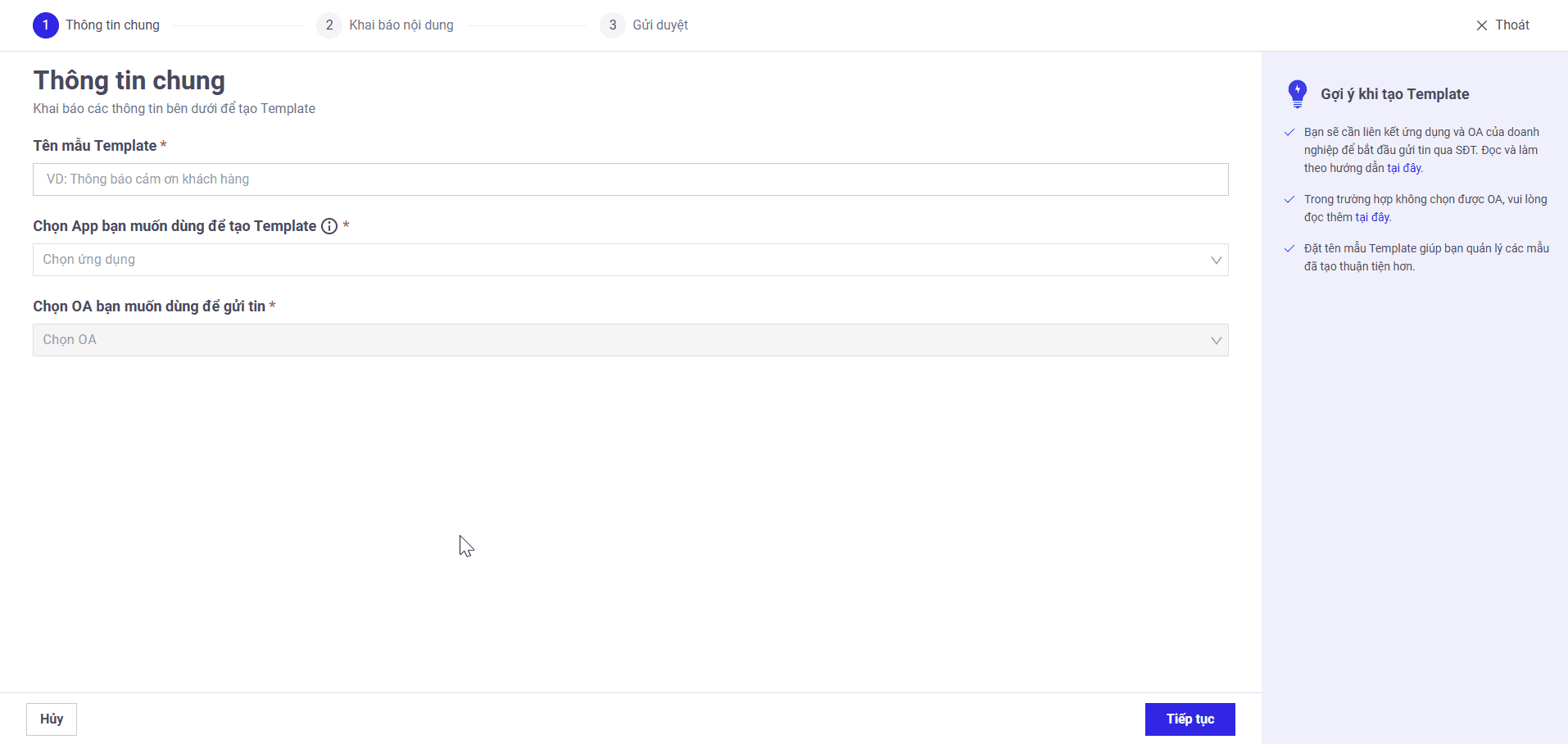
Bước 3: Thiết lập các thông tin chung

Nhập tên mẫu, chọn Zalo OA và Ứng dụng (AppID) cần gửi.

Thiết lập thông tin chung

Bước 4: Khai báo nội dung

Tại trang “Khai báo nội dung”, chọn loại Template là “Mẫu Xác thực”. Sau đó, tải logo lên và điều chỉnh “Nội dung gửi kèm mã OTP” cho phù hợp với nhu cầu rồi nhấn “Tiếp tục”.

Khai báo nội dung OTP

Bước 5: Xác nhận và Hoàn thành

Nhập nội dung truyền vào tham số để làm ví dụ → Tick vào mục “Tôi đã đọc và đồng ý với Điều khoản và Chính sách sử dụng” → Nhấn “Hoàn thành” để gửi duyệt.

Hoàn thành tạo mẫu OTP

Hướng dẫn tạo Mẫu tin nhắn ZBS Tuỳ chỉnh

Mẫu tin nhắn ZBS Tuỳ chỉnh (Mẫu tuỳ chỉnh) cho phép gửi tin chăm sóc khách hàng đến khách hàng của Doanh nghiệp đang sử dụng Zalo trong điều kiện đáp ứng đủ các tiêu chuẩn về chính sách dịch vụ được quy định. Để gửi được Mẫu Tuỳ chỉnh, Quý khách cần tạo và gửi duyệt Mẫu tin trước. Trong bài viết này, chúng tôi sẽ hướng dẫn chi tiết các bước tạo mẫu tin nhanh chóng và chuẩn xác nhất.

1. Hướng dẫn tạo và gửi Mẫu tin nhắn ZBS Tuỳ chỉnh

Bước 1: Truy cập vào trang quản trị Tài khoản ZBS và chọn “Dịch vụ gửi tin”.

Dịch vụ gửi tin

Bước 2: Tại trang Dịch vụ gửi tin, chọn nút “Tạo template”.

Tạo template

Bước 3: Thiết lập các thông tin chung

Nhập tên mẫu tin, chọn Zalo OA và Ứng dụng (AppID) để gửi.

Thiết lập thông tin chung

Bước 4: Khai báo nội dung

Chọn loại mẫu → Chọn mục đích gửi → Tải logo/hình ảnh → Điền nội dung → Bấm Tiếp tục.

Khai báo nội dung

* Quý khách vui lòng tham khảo các tài liệu nội bộ về Quy định chung khi kiểm duyệt mẫu và Hướng dẫn quy định xét duyệt mẫu chứa module hình ảnh để đảm bảo mẫu tin hợp lệ.

Lưu ý:

  • Đặt tên mẫu giúp Quý khách quản lý thuận tiện hơn. Tên mẫu ZBS quy định từ 10 – 60 ký tự.
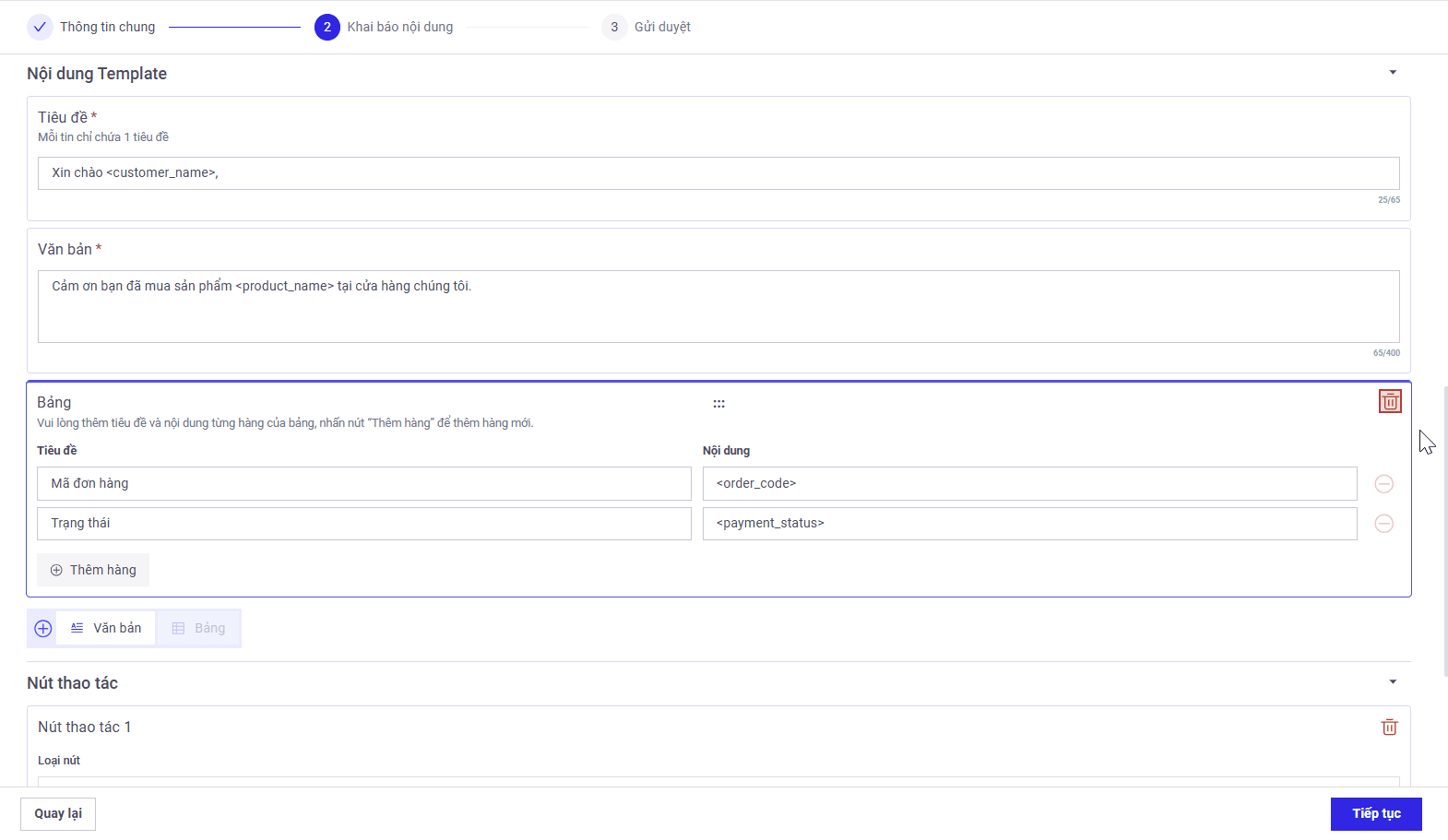
  • Mẫu dạng bảng phù hợp với các nội dung có nhiều tham số.

2. Hướng dẫn tải logo khi tạo Mẫu tuỳ chỉnh

Bước 1: Tạo mẫu ZBS

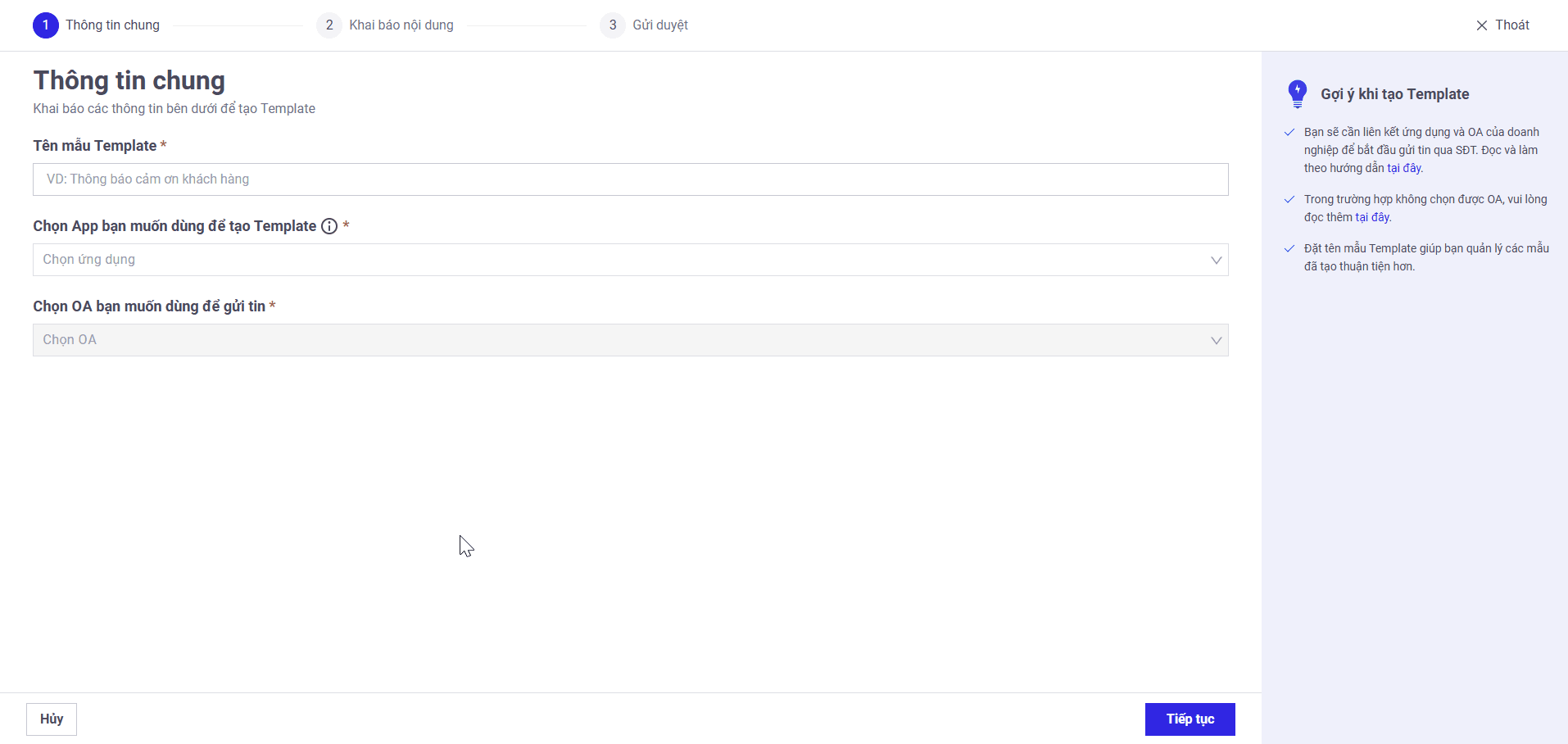
Tại phần “Tạo template”, nhập đủ Thông tin chung → Chọn “Tiếp tục”.

Tiếp tục tạo mẫu

* Vì các mẫu đã được duyệt sẽ không thể chỉnh sửa, Quý khách cần tạo mẫu mới nếu có nhu cầu sử dụng hình ảnh (dù nội dung tương đồng với mẫu cũ).

Bước 2: Khai báo nội dung

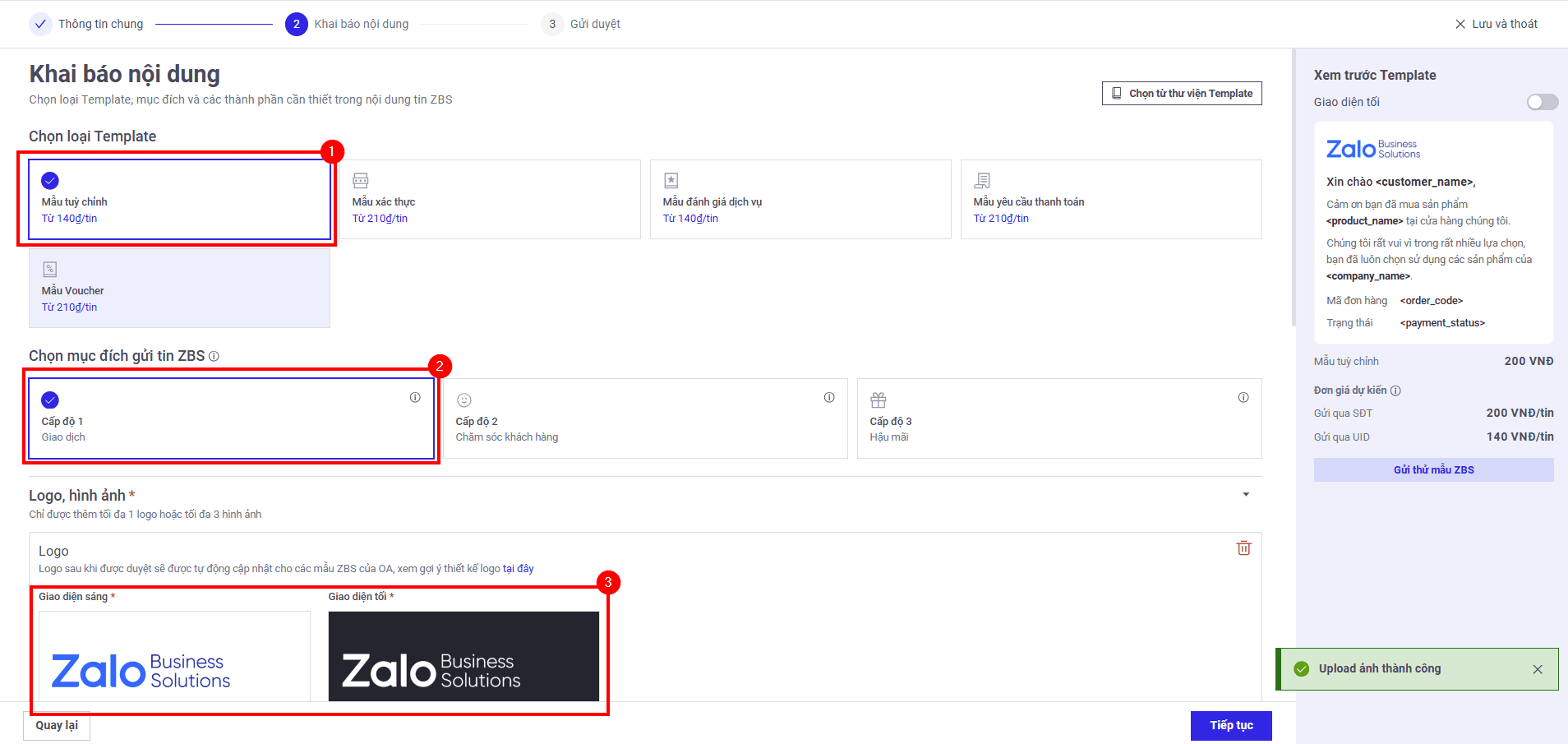
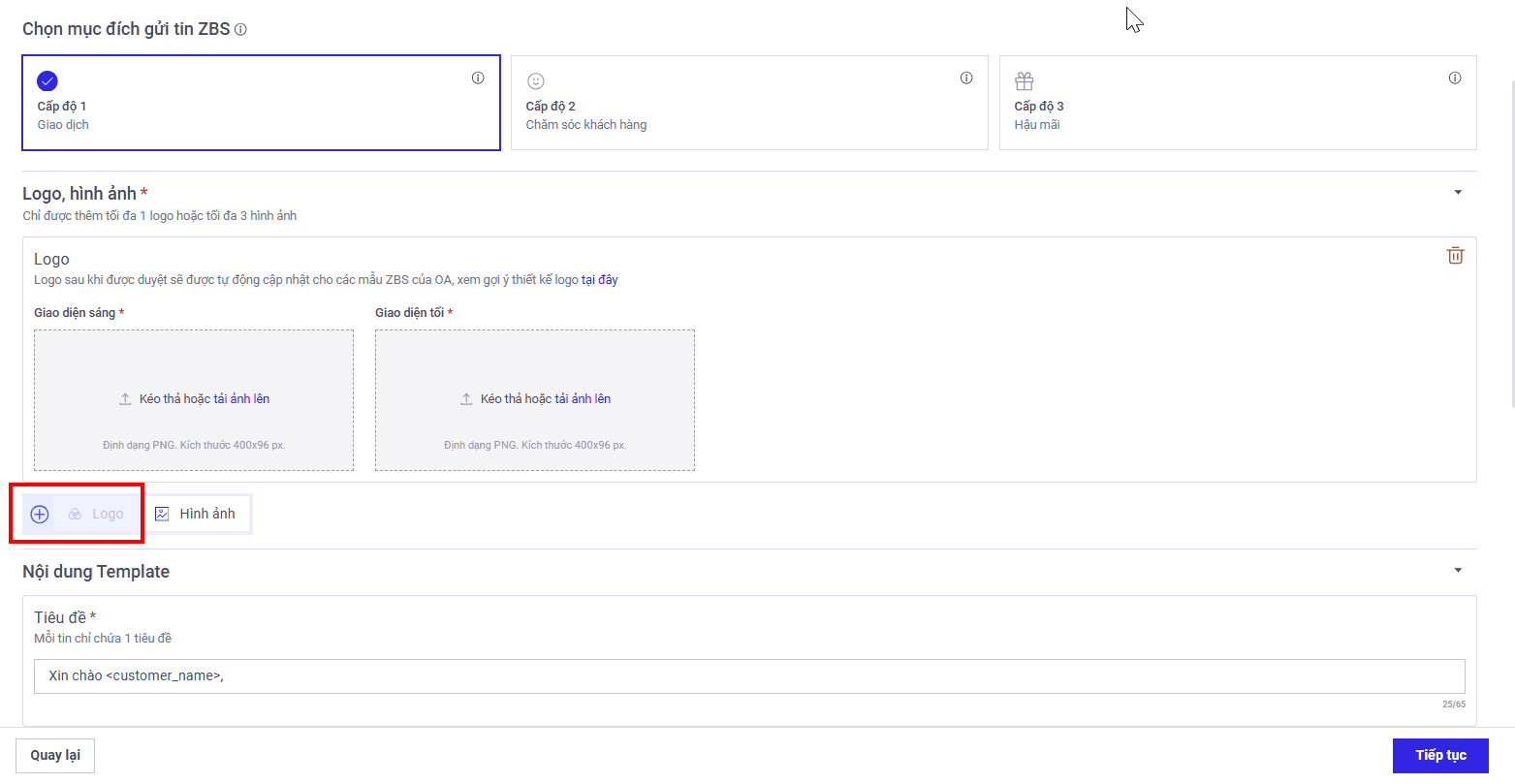
Ở phần Khai báo nội dung, chọn phân loại “Mẫu Tùy chỉnh” để hệ thống hiển thị tùy chọn thiết lập Logo hoặc Hình ảnh.
Tại đây, bấm chọn nút “Logo” để bắt đầu đăng tải.

Chọn tùy chỉnh logo

Bước 3: Đăng tải và tùy chỉnh logo

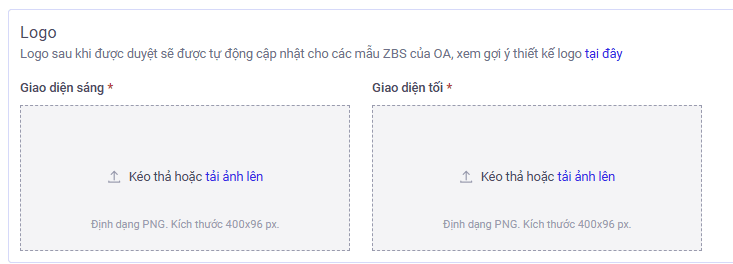
Kéo và thả ảnh vào khung xám hoặc chọn “Tải ảnh lên”.

Đăng tải logo

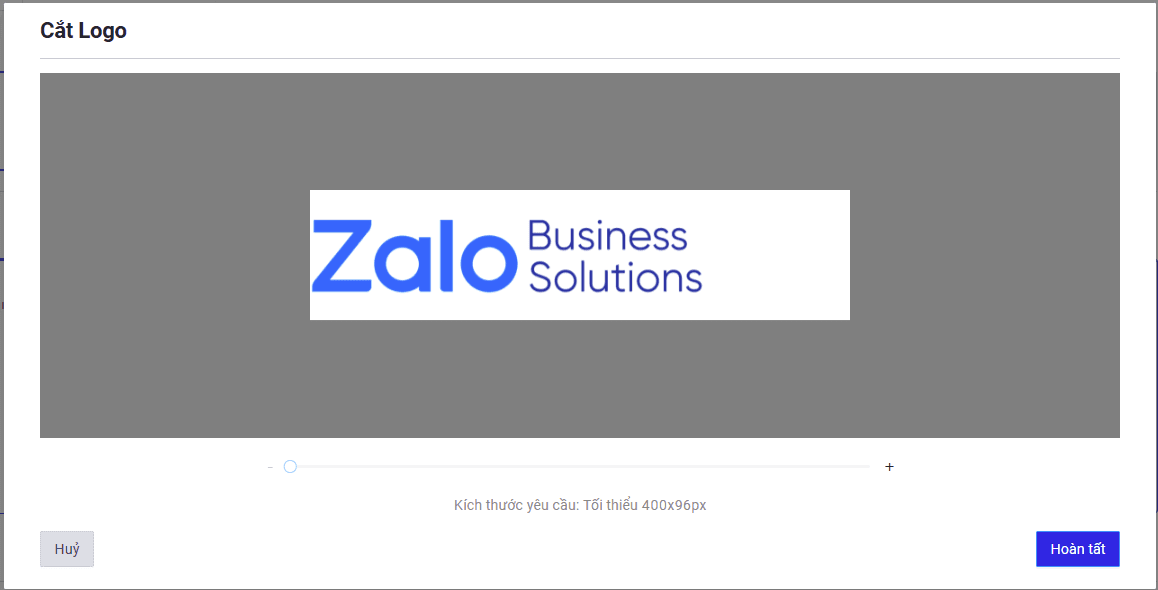
Khi đăng tải logo, hệ thống sẽ cho phép khách hàng cắt hình ảnh để đúng với định dạng .PNG và kích thước 400×96 px theo yêu cầu. Khi hài lòng với vùng chọn, chọn “Hoàn tất”.

Cắt logo

Sau khi đã hoàn tất cắt hình, để chỉnh sửa lại Quý khách vui lòng chọn “Tải ảnh mới” hoặc “Xóa”.

Quy chuẩn kích thước Logo:

  • Thiết kế logo theo tiêu chuẩn Zalo sẽ giúp mẫu hiển thị đẹp hơn và duyệt nhanh hơn.
  • Cần upload cả phiên bản logo dùng cho Giao diện sáng (Light Mode) và Giao diện tối (Dark Mode).
  • Logo bắt buộc phải canh lề trái.
Tiêu chuẩn kích thước Logo

3. Hướng dẫn sử dụng hình ảnh trong template

Bước 1: Tạo mẫu ZBS

Thao tác Bước 1 tương tự như phần tạo mẫu ở trên.

Bước 2: Khai báo nội dung

Ở phần Khai báo nội dung, chọn phân loại “Mẫu Tùy chỉnh”.
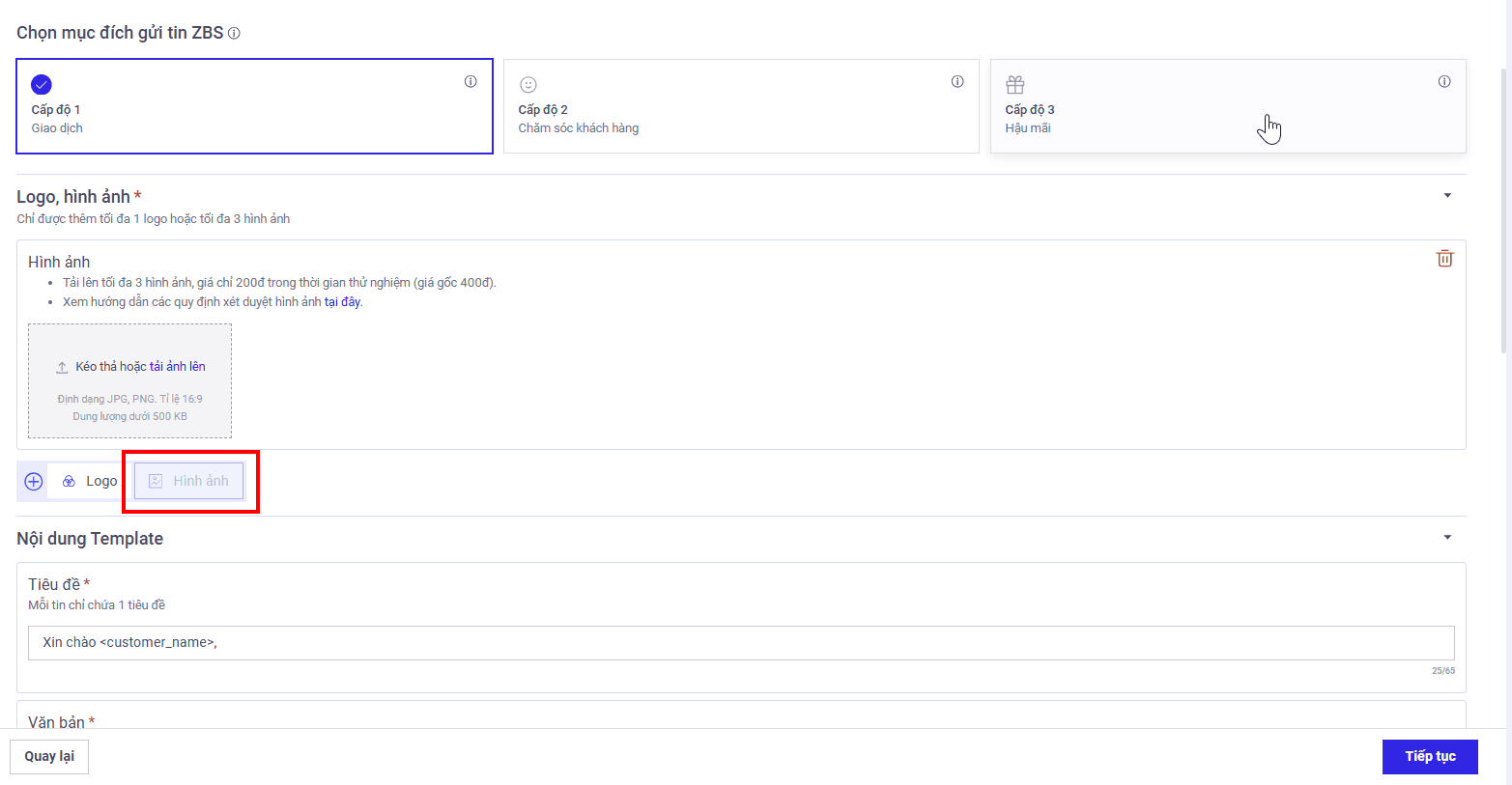
Tại đây, thay vì chọn Logo, Quý khách bấm chọn nút “Hình ảnh” để bắt đầu đăng tải.

Chọn tùy chỉnh hình ảnh

* Lưu ý: Phân loại Mẫu Xác thực (OTP) và Mẫu đánh giá dịch vụ (Rating) hiện chưa hỗ trợ thiết lập hình ảnh.

Bước 3: Đăng tải và tùy chỉnh hình ảnh

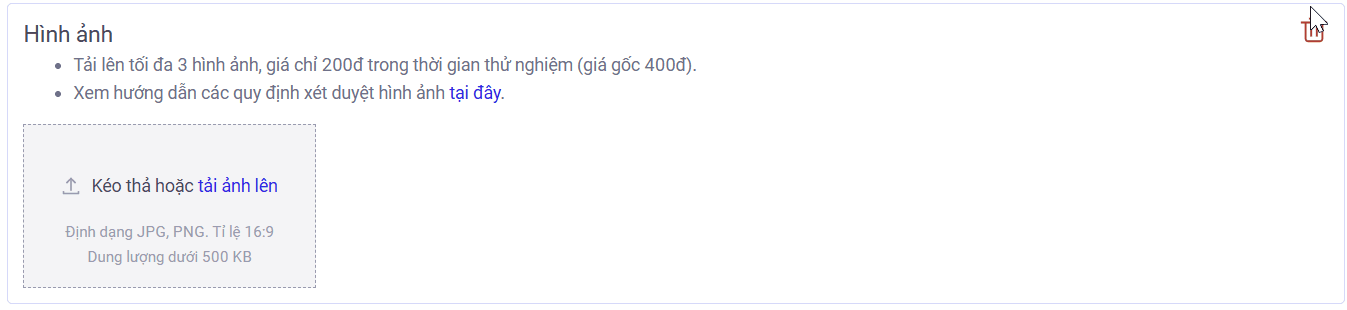
Kéo thả ảnh vào khung xám hoặc chọn “Tải ảnh lên”.

Tải ảnh lên

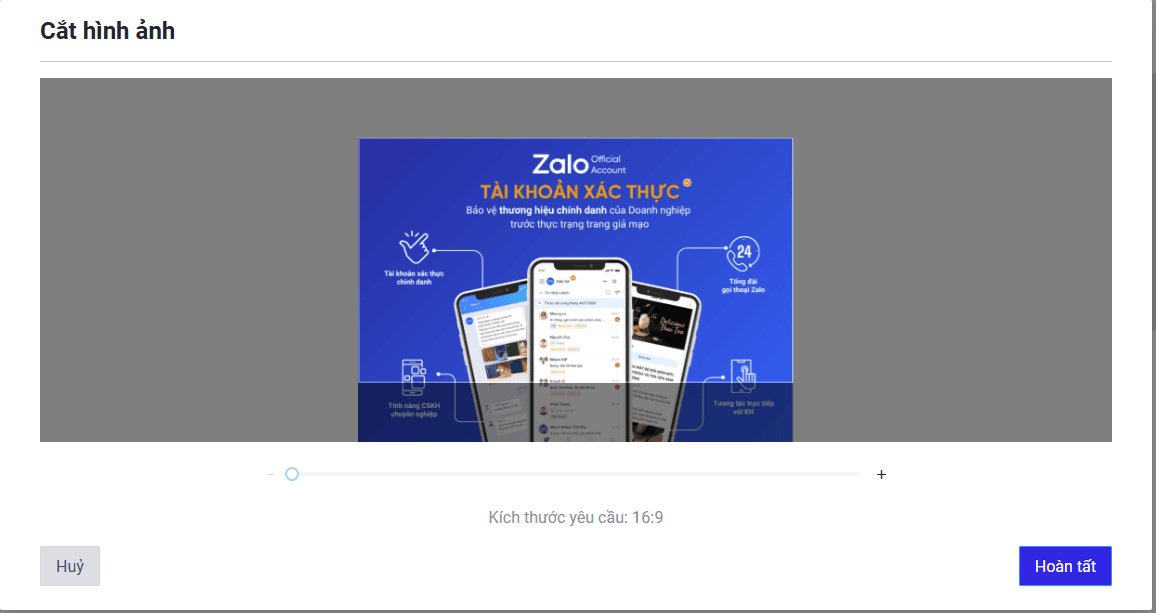
Hệ thống sẽ cho phép Quý khách cắt hình ảnh theo tỉ lệ chuẩn 16:9 (ngang). Khi hài lòng với vùng chọn, bấm “Hoàn tất”.

Cắt ảnh

4. Hướng dẫn tuỳ chỉnh nội dung template

Quý khách hoàn toàn có thể kết hợp nội dung dạng bảng và dạng văn bản tự do vào cùng một mẫu tin. Bên phải màn hình luôn có phần xem trước (Demo) mô phỏng giao diện mẫu template thực tế khi gửi đến thiết bị của khách hàng.

Demo giao diện tin nhắn

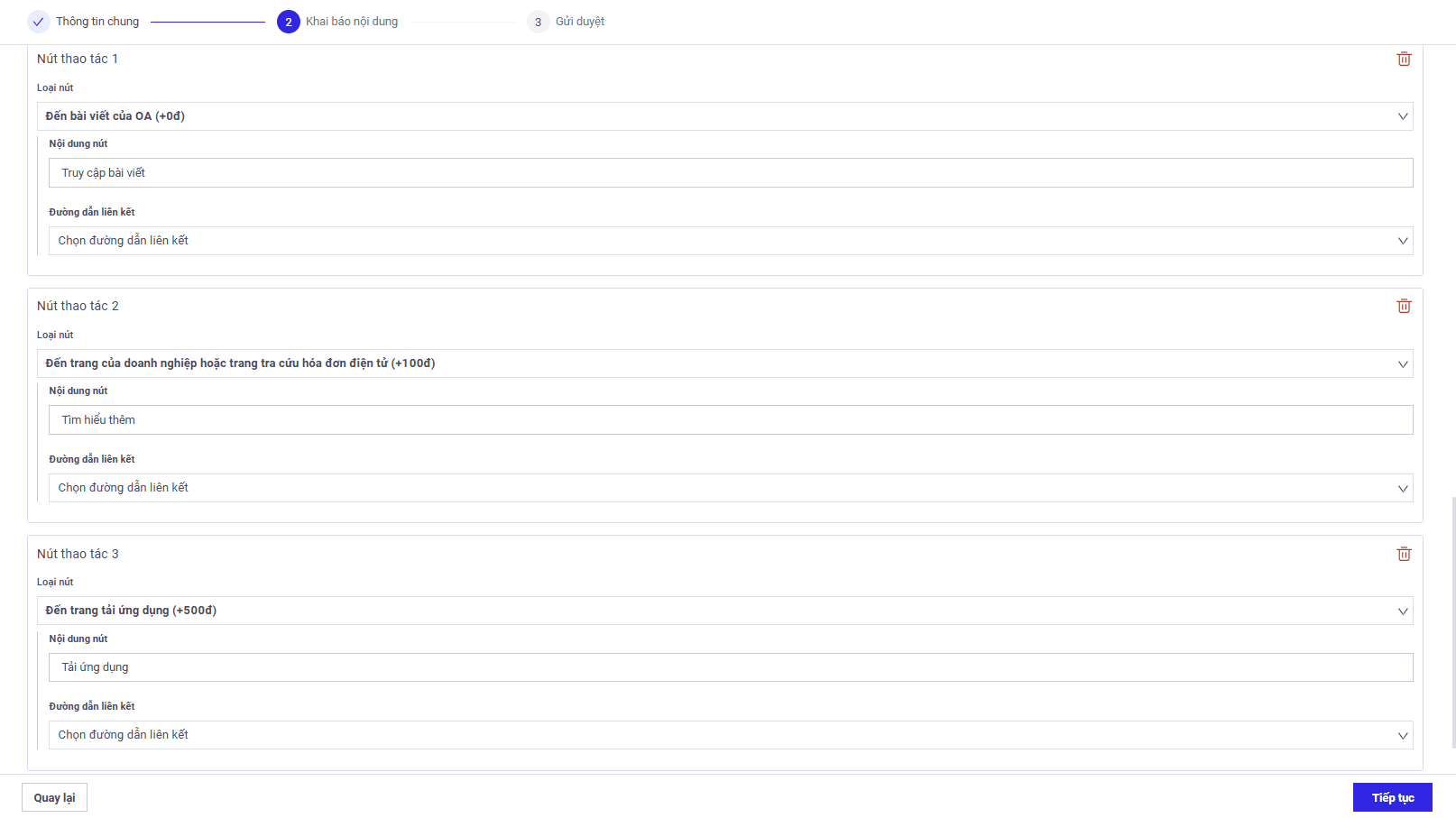
Doanh nghiệp có thể tùy chỉnh các tham số động và thêm tối đa 2 “Nút thao tác” (CTA): Nút chính và Nút phụ. Nút thao tác cũng sẽ được bộ phận kiểm duyệt của ZBS duyệt trước khi sử dụng.

Thêm nút CTA

Hiện tại, Zalo Business Solutions hỗ trợ nút thao tác CTA dẫn đến các mục tiêu sau:

  • Đến trang của doanh nghiệp
  • Gọi điện (Hotline)
  • Đến trang thông tin Zalo OA
  • Đến ứng dụng Zalo Mini App
  • Đến trang tải ứng dụng (App Store/Google Play)
  • Đến trang phân phối sản phẩm
  • Đến trang web hoặc Mini App khác
  • Đến ứng dụng thứ 3 khác

Bước 5: Xác nhận thông tin và Gửi duyệt

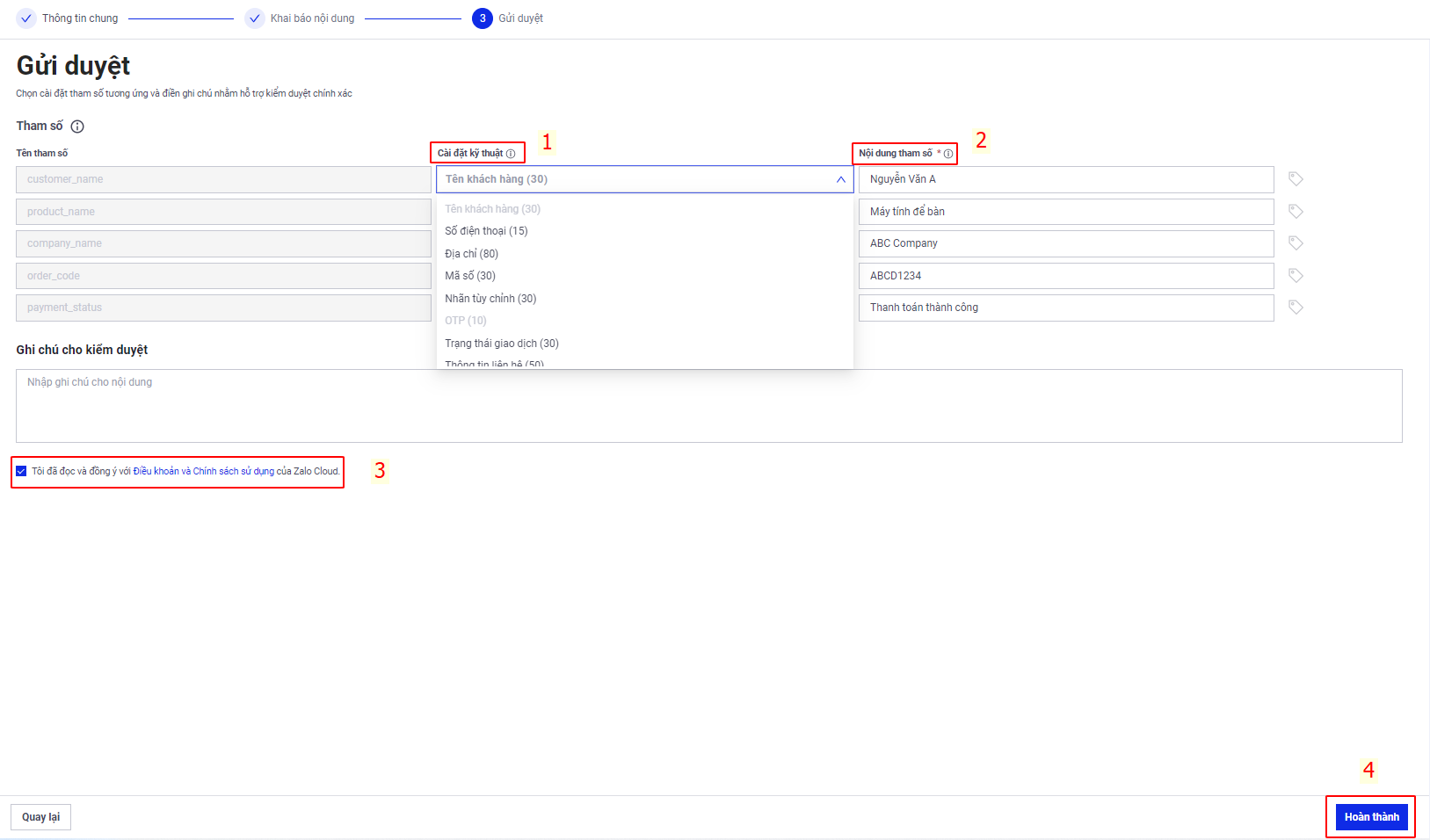
Sau khi điền xong nội dung mẫu tin và nhấn “Tiếp tục”, doanh nghiệp tiến hành thao tác cài đặt kỹ thuật (Data Type, Giới hạn ký tự) cho các tham số (Param).

  • Nhập dữ liệu ví dụ cho từng tham số: Dữ liệu ví dụ giúp đội ngũ kiểm duyệt hiểu rõ hơn ngữ cảnh và nhu cầu thực tế của mẫu template.
  • Tick vào ô “Tôi đã đọc và đồng ý với Điều khoản và Chính sách sử dụng của Zalo Business Solutions”.
  • Bấm Hoàn thành để nộp hồ sơ xét duyệt.
Xác nhận và gửi duyệt

Những lưu ý quan trọng khi tạo và gửi Mẫu ZBS:

  • Để đảm bảo trải nghiệm người dùng, đội ngũ Zalo sẽ kiểm duyệt 100% mẫu tin nhắn mới được đăng ký.
  • Thời gian xử lý xét duyệt tiêu chuẩn từ 1 đến 2 ngày làm việc.
  • Trạng thái của mẫu tin (Được duyệt / Bị từ chối) kèm lý do chi tiết sẽ được gửi trực tiếp đến tài khoản ZBS của Quý khách. Quý khách có thể căn cứ vào lý do từ chối để điều chỉnh và gửi lại.
  • Quý khách hoàn toàn có thể tiếp tục tạo thêm những mẫu khác trong lúc chờ các mẫu hiện tại được xét duyệt.

Nút thao tác CTA trong Mẫu Tin nhắn ZBS

Nhằm hỗ trợ khách hàng khai thác tối đa nội dung/mục đích và tối ưu hóa dịch vụ Tin nhắn ZBS Template, Zalo Business Solutions giới thiệu tính năng nút thao tác (CTA) đính kèm trong nội dung Mẫu Tin nhắn ZBS. Bài viết này sẽ hướng dẫn Quý khách triển khai tính năng này hiệu quả nhất.

1. Giới thiệu về nút thao tác CTA

  • Nút thao tác (CTA – Call to Action) là nút gắn kèm trong nội dung Tin nhắn ZBS Template cho phép người nhận click để thực hiện các hành động bao gồm:
    • Gọi điện liên hệ đến số điện thoại được doanh nghiệp cung cấp.
    • Truy cập đường dẫn (link) trang đích do doanh nghiệp cấu hình.
  • Nội dung của nút thao tác có thể được tùy chỉnh theo nhu cầu sử dụng của doanh nghiệp. Với mỗi mẫu ZBS, Quý khách có thể thêm tối đa 2 nút thao tác (nút chính và nút phụ).

2. Danh sách các loại Nút thao tác CTA

Để biết chi tiết các loại nút thao tác được hệ thống hỗ trợ và các mức phí áp dụng tương ứng, Quý khách vui lòng tham khảo tài liệu BẢNG GIÁ TIN NHẮN ZBS TEMPLATE hiện hành.

3. Hướng dẫn thêm nút thao tác CTA vào Mẫu Tin nhắn ZBS

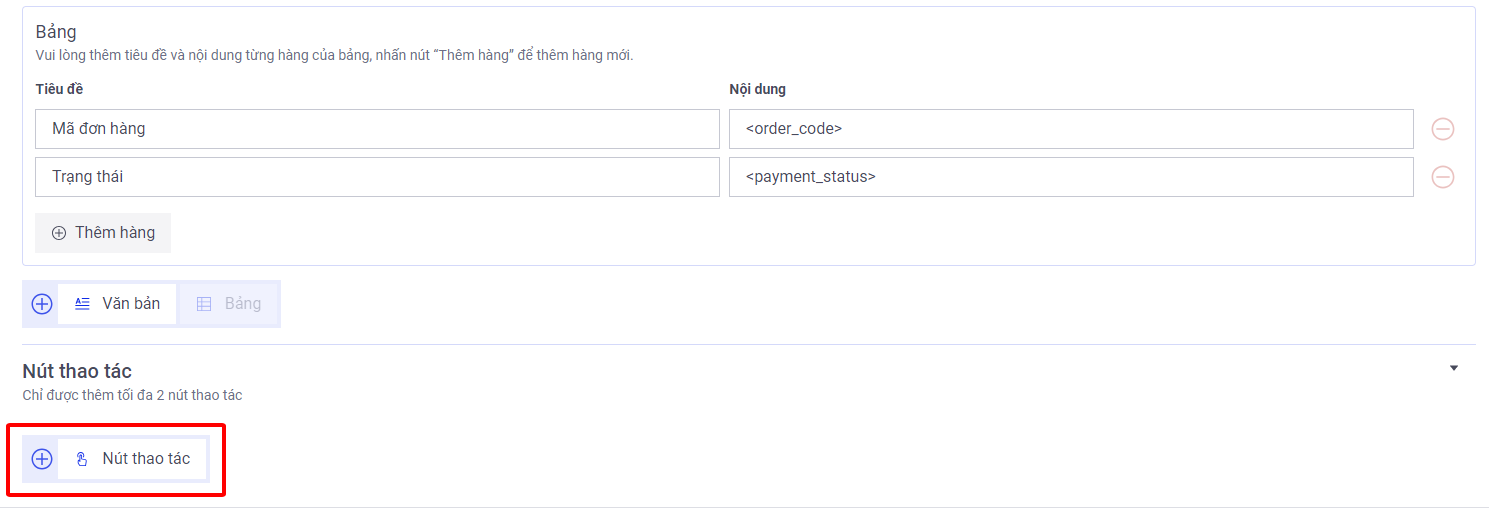
Bước 1: Tại giao diện thiết kế mẫu tin, click chọn phần “Nút thao tác”.

Thêm nút thao tác

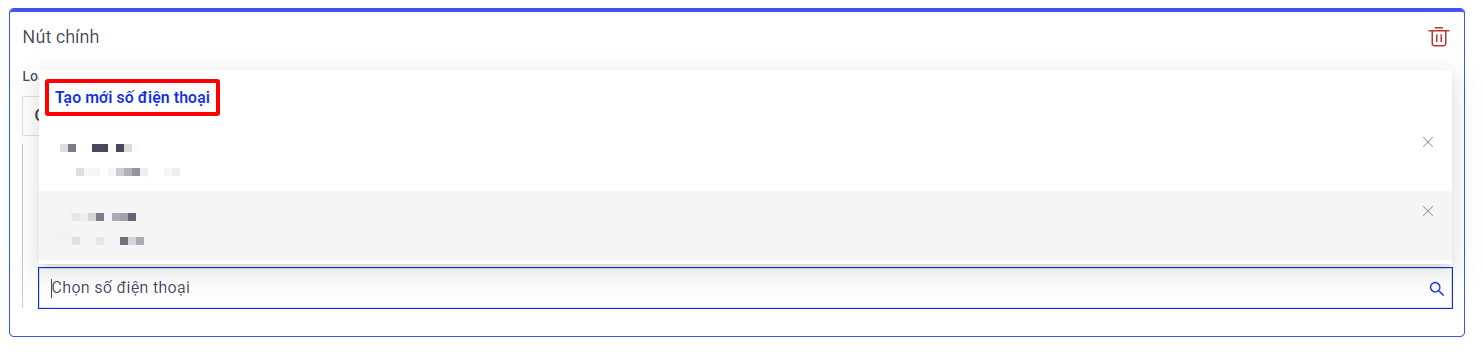
Bước 2: Chọn loại nút thao tác theo nhu cầu. Quý khách có thể tạo đường dẫn liên kết/số điện thoại mới hoặc chọn lại từ dữ liệu đã được lưu ở các mẫu tin trước đó.

Chọn cấu hình nút CTA 1 Chọn cấu hình nút CTA 2

Bước 3: Thêm nút thao tác thứ 2 (nút phụ) theo nhu cầu bằng cách lặp lại các bước trên.

4. Hướng dẫn truyền tham số (Param) vào nút thao tác CTA

Để hỗ trợ doanh nghiệp cá nhân hóa (customize) đường dẫn gửi cho từng người dùng, Zalo Business Solutions cho phép tích hợp truyền tham số (param) trực tiếp vào nút thao tác (CTA) khi tạo mẫu ZBS. Tính năng này phù hợp với nhiều ngành hàng, đáp ứng các nhu cầu tiêu biểu như:

  • Gửi đường dẫn định danh để theo dõi đơn hàng/quá trình giao dịch.
  • Gửi đường dẫn định danh xem chi tiết các loại hóa đơn/hợp đồng.
  • Gửi đường dẫn đăng nhập tự động cho từng tài khoản độc lập.
  • Gửi số điện thoại CSKH động theo từng khu vực của người dùng.

Lưu ý: Quý khách vui lòng tìm hiểu kỹ khái niệm và quy chuẩn thiết lập qua tài liệu Tham số (Param) là gì? Thế nào là một tham số đúng quy chuẩn? trước khi thực hiện thiết lập này.

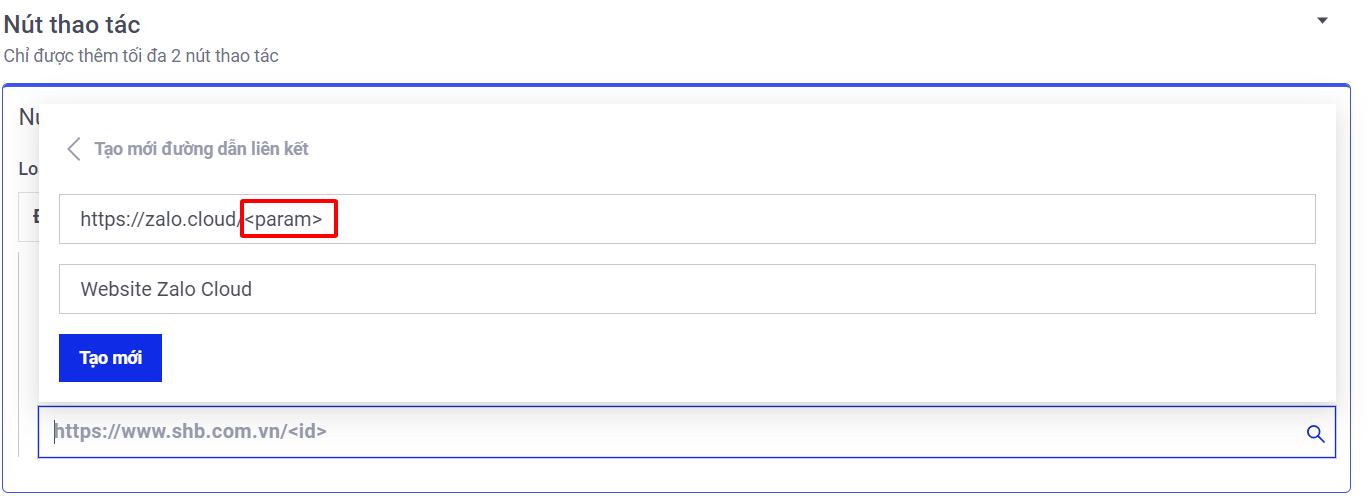
Bước 1: Tạo nút liên kết (CTA) với tham số tương ứng

→ Đối với Đường dẫn liên kết (Link):

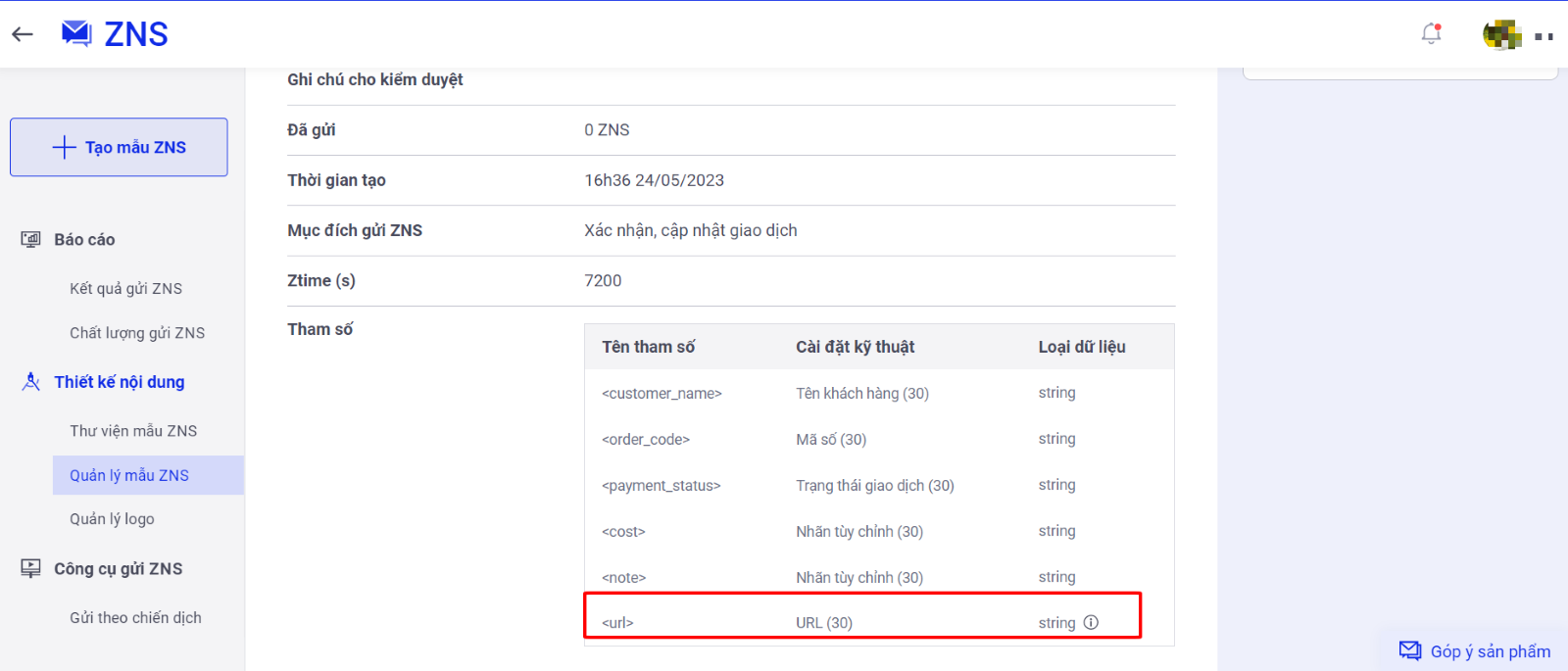
Tham số cần nằm ở phần đường dẫn (path) của URL và không được trùng lặp với các tham số đã sử dụng trong phần nội dung chính của Template. Dữ liệu tham số mặc định thuộc loại URL (200). Quý khách phải đảm bảo dữ liệu truyền về được mã hóa chuẩn UTF-8 trước khi gọi lệnh.

Truyền tham số vào link

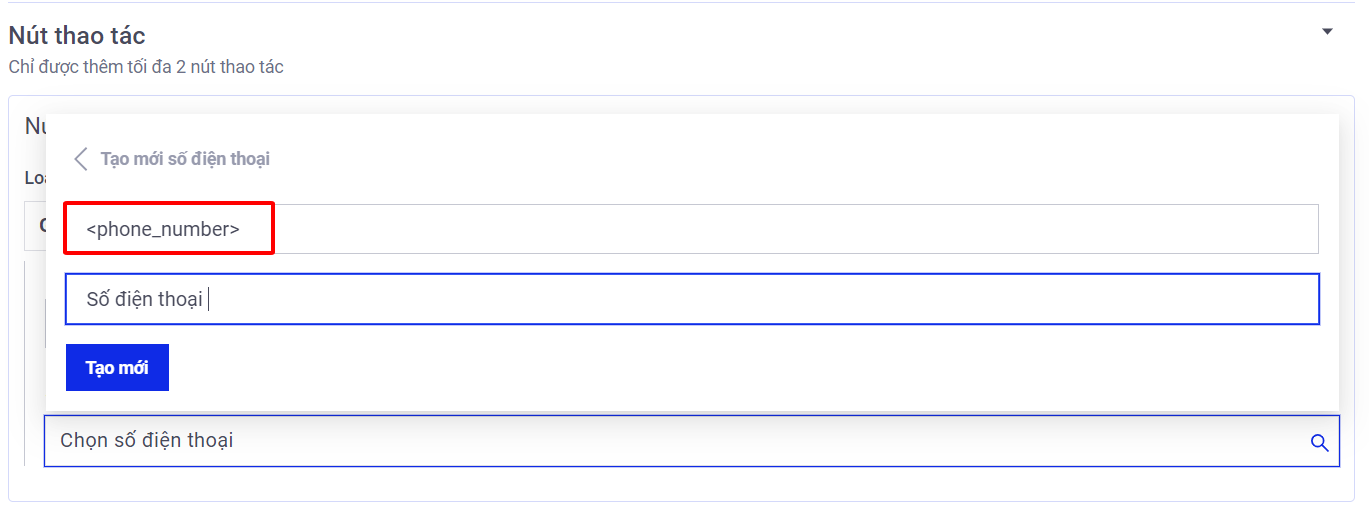
→ Đối với Số điện thoại:

Chỉ cho phép cấu hình 1 tham số duy nhất. Dữ liệu tham số mặc định bắt buộc thuộc loại Phone Number.

Truyền tham số vào SĐT

Bước 2: Tạo Mẫu Tin nhắn ZBS thành công

Hoàn tất tạo mẫu

Sau khi tạo Mẫu Tin nhắn ZBS thành công, Quý khách lưu ý trên mẫu sẽ hiển thị ghi chú nhắc nhở hệ thống yêu cầu đường link phải đúng định dạng mã hóa UTF-8.

Bước 3: Truyền dữ liệu và gửi lệnh Tin nhắn

Khi gửi lệnh API Tin nhắn ZBS Template, hệ thống sẽ kiểm tra tính hợp lệ của tất cả các dữ liệu truyền vào tham số.

Với các dữ liệu truyền vào tham số (param) trong nút thao tác (CTA), dữ liệu cần được chuẩn hóa định dạng UTF-8. Nếu khách hàng chưa mã hoá hoặc mã hóa sai định dạng, hệ thống API sẽ trả về lỗi: -132 Parameter invalid.

* Để xem cách xử lý chi tiết, Quý khách vui lòng tham khảo Bảng mã lỗi API ZBS Template trong hệ thống tài liệu dành cho Developer.

Các định dạng dữ liệu khi truyền vào tham số trên nội dung tin nhắn ZBS Template

Dữ liệu khi truyền vào tham số (param) được hệ thống cài đặt với một số định dạng nhất định. Bài viết này sẽ liệt kê chi tiết các dạng dữ liệu truyền vào tham số và cách hiển thị trên tin nhắn ZBS Template, nhằm giúp đối tác lập trình hiểu rõ cách định dạng dữ liệu trước khi gọi API gửi tin đến người dùng cuối.

1. Hướng dẫn cài đặt kỹ thuật tham số

Trong quá trình tạo mẫu tin, tại bước “Tạo nội dung” sẽ có phần cài đặt kỹ thuật cho tham số. Mỗi tham số sẽ có các yêu cầu kỹ thuật khác nhau, người dùng cần lưu ý chọn đúng loại cài đặt và truyền đúng định dạng, độ dài ký tự vào param.

Ví dụ:

  • Doanh nghiệp chọn tham số <customer_name> với cài đặt kỹ thuật là Tên khách hàng (30) thì độ dài ký tự tối đa truyền vào API là 30 ký tự.
  • Đối với các tham số liên quan đến thời gian (ngày/tháng/năm hoặc giờ:phút:giây), bắt buộc chọn đúng định dạng kỹ thuật là Thời gian.
Cài đặt kỹ thuật tham số

Tương ứng với từng tham số sẽ có các cài đặt kỹ thuật khác nhau

2. Các định dạng của tham số khi tạo mẫu tin

a. Tham số trong nội dung chính

Đối với các tham số được truyền vào ở nội dung chính của template, không cần thực hiện mã hóa, mà có thể giữ nguyên dữ liệu gốc khi truyền vào API gửi ZNS.

# Nhãn tham số Tên tham số Cài đặt kỹ thuật Giới hạn Data type Dữ liệu truyền vào (Ví dụ)
1 Tên khách hàng customer_name Tên khách hàng (30) 30 string Nguyễn Văn A
2 Điện thoại phone_number Số điện thoại (15) 15 string 096987453x
3 Địa chỉ address Địa chỉ (80) 80 string 104 Tạ Quang Bửu
4 Mã số product_code Mã số (30) 30 string TP-34512
5 Nhãn tùy chỉnh custom_field Nhãn tùy chỉnh (30) 30 string Mẫu nội dung tuỳ chỉnh
6 Trạng thái giao dịch transaction_status Trạng thái giao dịch (30) 30 string Giao dịch thành công
7 Thông tin liên hệ contact Thông tin liên hệ (50) 50 string 096987453x
8 Giới tính / Danh xưng personal_title Giới tính / Danh xưng (5) 5 string Chị
9 Tên sản phẩm product_name Tên sản phẩm / Thương hiệu (100) 100 string Bàn phím Razer
10 Số lượng / Số tiền amount_vn_standard Số lượng / Số tiền (20) 20 number – Truyền số nguyên: 1000 → Hiển thị: 1.000
– Truyền thập phân: 0.3 → Hiển thị: 0,3
11 Thời gian time Thời gian (20) 20 datetime Các định dạng hợp lệ:
hh:mm:ss, hh:mm
hh:mm:ss dd/mm/yyyy
hh:mm dd/mm/yyyy
dd/mm/yyyy, mm/yyyy
12 Bank Transfer Note bank_transfer_note Bank Transfer Note (90) 90 Bank Transfer Không cho phép các ký tự đặc biệt:
@[]^_!"•#$%¥&'()*+,€-./:;{|<}=~>?

b. Tham số tại nút thao tác (CTA đường dẫn liên kết)

*Lưu ý quan trọng: Doanh nghiệp NÊN mã hóa các tham số truyền vào ở đường liên kết CTA. Không mã hóa toàn bộ đường liên kết vì sẽ ảnh hưởng đến chất lượng template và gây lỗi.

Khi thiết lập CTA Đường dẫn liên kết, cần đảm bảo:

  • Nên mã hóa các dữ liệu truyền vào tham số ở đường liên kết CTA (dù không bắt buộc nhưng được khuyến nghị để tránh lỗi parse URL).
  • Các tham số trong CTA phải có tên khác với các tham số đã được định nghĩa trong phần nội dung chính & tiêu đề của Template.

Việc mã hóa dữ liệu truyền vào tham số sẽ giúp hệ thống giải mã các tham số một cách chính xác và hoàn chỉnh liên kết mà Doanh nghiệp đã sử dụng.
VD: Dữ liệu cần truyền vào tham số tại nút thao tác là “Nguyễn Văn A”, dữ liệu truyền vào cần được mã hóa trước theo chuẩn UTF-8 như sau:

Tên tham số Cài đặt kỹ thuật Data type Dữ liệu truyền vào (Đã mã hóa) Dữ liệu hiển thị
customer_name URL (200) string Nguy%E1%BB%85n+V%C4%83n+A Giữ nguyên

Sau khi định dạng các tham số, Liên kết (URL) truyền vào CTA sẽ có dạng là:
https://example.com/param?customer_name=<param1>&URL=<param2>

3. Các định dạng dữ liệu khác (Trường hợp đặc biệt)

Dành cho các tài khoản có template được tạo qua yêu cầu đặc biệt từ Zalo.

# Data type Quy định dữ liệu truyền vào
1 Number Cho phép ký tự số. Bao gồm số dương, số âm và số thập phân (phần nguyên và thập phân ngăn cách bởi dấu “.”).
Ví dụ: 123 | 100000 | -100 | -100.2
2 DateTime Các format cho phép:
hh:mm:ss | hh:mm
hh:mm:ss dd/mm/yyyy | hh:mm dd/mm/yyyy
dd/mm/yyyy | mm/yyyy
3 Currency Chỉ cho phép các ký tự số 0 → 9. Chỉ cho phép số dương.
4 QR Code Cho phép các ký tự trong bảng mã ASCII: Chữ cái, Số, Các ký tự đặc biệt (@, #, $, %, &, *, +, -, …).
5 Bank Transfer Note Không cho phép truyền các ký tự đặc biệt trên bàn phím di động:
@[]^_!"•#$%¥&'()*+,€-./:;{|<}=~>?
6 BIN Code Mã 6 số theo bảng BIN Code tiêu chuẩn của hệ thống.

4. Hướng dẫn xử lý mã lỗi liên quan

Nếu trong quá trình truyền dữ liệu tham số thông qua API trả về lỗi, Quý khách vui lòng kiểm tra lại cấu trúc mã hóa URL hoặc đối chiếu với tài liệu xử lý mã lỗi kỹ thuật ZBS API để được hướng dẫn chi tiết.

Các quy định xét duyệt Tin nhắn ZBS Template chứa module hình ảnh

Nhằm gia tăng tính tương tác và giúp doanh nghiệp truyền đạt thông điệp chăm sóc khách hàng một cách sinh động nhất, Zalo Business Solutions đã ra mắt tính năng bổ sung hình ảnh vào Tin nhắn ZBS Template. Dưới đây là bộ Quy định xét duyệt Tin nhắn ZBS chứa module hình ảnh mà Quý doanh nghiệp cần nắm rõ.

A. Thông tin cơ bản

1. Định nghĩa

  • Module hình ảnh là tập hợp một hoặc nhiều ảnh trong nội dung Tin nhắn ZBS Template. Nó được đính kèm vào tin nhắn như một thành phần trực quan.
  • Tin nhắn chứa ảnh là tin được đính kèm module hình ảnh.

2. Mục đích của module hình ảnh

  • Tăng tương tác, minh họa cho phần nội dung của Tin nhắn ZBS. Đồng thời giúp tăng nhận diện thương hiệu cho doanh nghiệp.
  • Giúp người dùng cuối (end-user) nắm bắt thông tin nhanh chóng hơn.
  • Là thành phần phụ/bổ trợ cho nội dung chính của template.
  • Tăng diện tích tương tác của người dùng (thông qua việc click trực tiếp vào ảnh để mở đường link CTA).

3. Nguyên tắc trọng tâm

Hình ảnh là một thành phần của nội dung template, vì vậy, nội dung hình ảnh bắt buộc phải liên quan đến các nội dung khác của mẫu tin.

B. Quy định về kỹ thuật

Tiêu chí Quy định chi tiết
Cơ bản
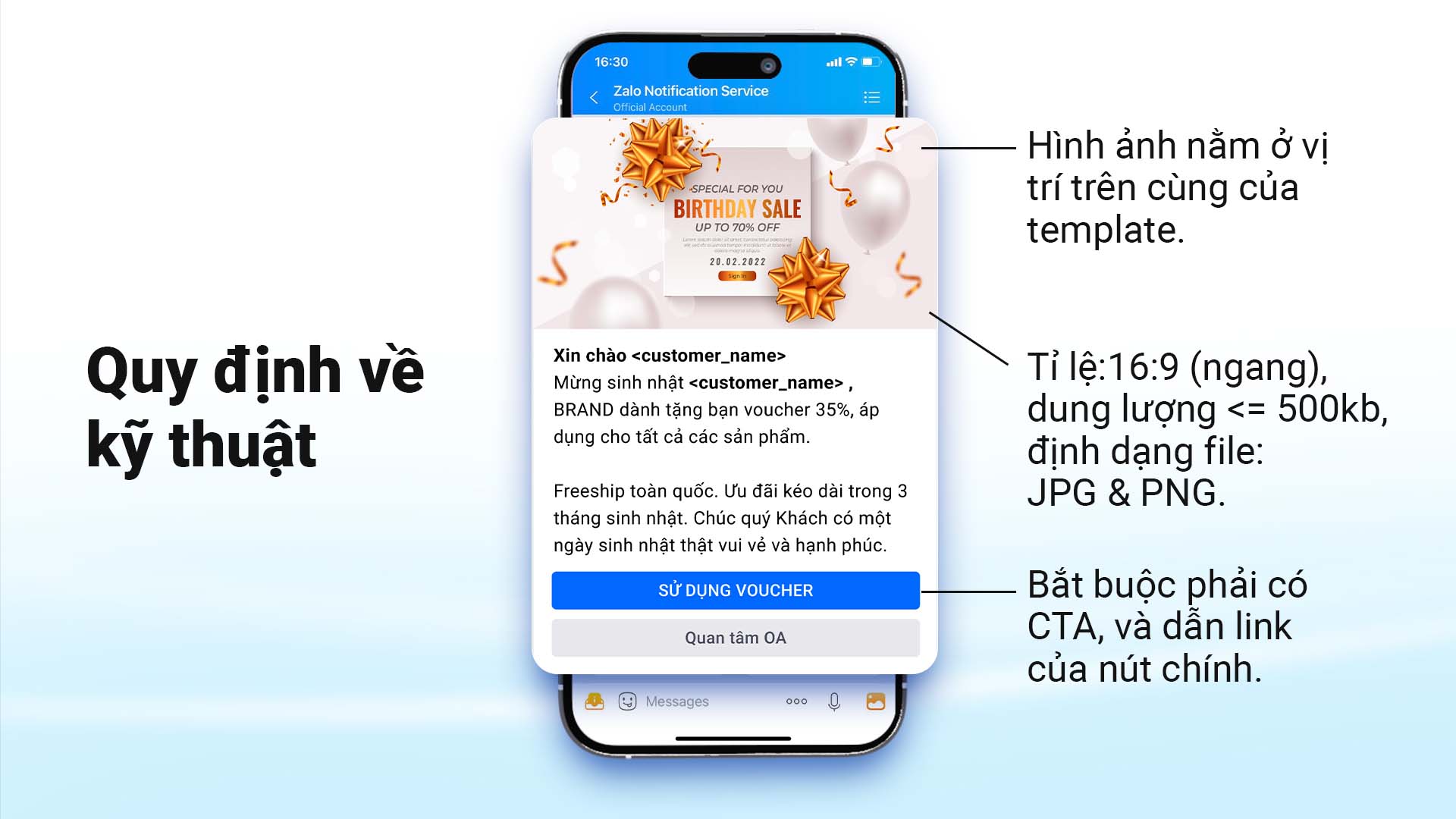
  • Một module hình ảnh có tối thiểu 1 ảnh và tối đa 3 ảnh.
  • Nằm ở vị trí trên cùng (header) của template.
  • Nếu template đã có module ảnh thì không được có module logo và ngược lại.
Tỉ lệ 16:9 (Khung ngang)
Kích thước ≤ 500 KB
Định dạng .JPG và .PNG
Nút thao tác (CTA) Tất cả Tin nhắn ZBS Template hình ảnh bắt buộc phải có CTA.
Khi bấm vào hình ảnh, người dùng sẽ được dẫn theo Link/Số điện thoại được cấu hình tại nút chính (CTA 1).
Khả năng tích hợp Module hình ảnh có thể tích hợp với tất cả dạng template, NGOẠI TRỪ:
– Template Đánh giá (Rating)
– Template Mã xác thực (OTP)
Mô phỏng tin nhắn có hình ảnh

C. Quy định về mục đích (Tag)

Mẫu tin chứa hình ảnh có thể gửi ở BẤT KỲ MỤC ĐÍCH NÀO (Ngoại trừ mục đích gửi Mã xác thực – Tag 0).

D. Quy định về hình thức của module hình ảnh

1. Về thành phần chữ (Text) bên trong hình ảnh

  • Thành phần text cần rõ ràng, dễ đọc. Không chấp nhận chữ quá nhỏ, nhòe mờ gây khó đọc.
  • Tổng diện tích của thành phần text không được chiếm quá 50% diện tích hình ảnh.

2. Về tổng quan hình ảnh

  • Hình ảnh phải rõ ràng dễ nhận biết. KHÔNG chấp nhận các hình ảnh quá mờ, quá nhỏ.
    Ví dụ ảnh mờ
  • KHÔNG chấp nhận hình ảnh chỉnh sửa/cắt ghép sơ sài.
  • KHÔNG chứa các mã QR / Barcode.
  • KHÔNG chấp nhận ảnh có trắng nền xung quanh không liên quan về mặt thiết kế.
  • KHÔNG chấp nhận ảnh được đóng khung hoặc gắn viền nổi bật.
  • KHÔNG chấp nhận sử dụng một ảnh mà layout bị chia thành nhiều ảnh nhỏ bên trong.
    Ví dụ ảnh chia layout
  • KHÔNG chấp nhận hình ảnh có yếu tố đánh lừa (gây hiểu lầm để end-user click vào):
    – Làm giả nút Play video, nút Tắt quảng cáo [x], nút điều hướng vô tác dụng…
    – Bắt chước hộp thoại/thông báo lỗi của Windows, Mac, iOS…
    Ví dụ ảnh đánh lừa
  • KHÔNG cho phép hình ảnh có thông tin mời liên hệ Số điện thoại (SĐT cần được dẫn bằng nút CTA).
  • KHÔNG chứa biểu tượng, hình ảnh trái quy định Pháp luật Việt Nam.

Ví dụ về kích thước chữ (Text) đề xuất trên ảnh:

Kích thước chữ Bảng kích thước chữ

Với kích thước ảnh 1140px x 640px → Kích thước font chữ đề xuất tối thiểu 42pt, tối ưu nhất 56pt.
(Đây là kích thước tham khảo để đảm bảo tin nhắn hiển thị rõ ràng trên thiết bị di động).

E. Quy định về thương hiệu trong ảnh

  • Logo của doanh nghiệp bạn: Nếu có xuất hiện trong ảnh, phải rõ ràng và dễ nhận biết.
  • Logo của bên thứ 3 (cơ quan, tổ chức khác): Hình ảnh KHÔNG được chứa logo cơ quan nhà nước, nhãn hiệu khác nếu không có sự cho phép. Nếu có, cần đính kèm bằng chứng ủy quyền hợp lệ.
  • Nghiêm cấm: Hình thức censored (che, ẩn, làm mờ) một phần hoặc toàn bộ brandname/logo của thương hiệu khác.

F. Quy định chung về nội dung hình ảnh

Chính sách hình ảnh

Hình ảnh là nội dung bổ trợ trong Tin nhắn ZBS Template, vì vậy vẫn phải đáp ứng toàn bộ chính sách và quy định chung của nền tảng Zalo. Các lưu ý vi phạm thường gặp bao gồm:

  • Hình ảnh nhân vật/con người: Cần có thỏa thuận/hợp đồng bằng văn bản kèm CMND/CCCD/Passport. Nếu là trẻ em, cần sự đồng ý bằng văn bản của phụ huynh/người giám hộ.
  • Hình ảnh do AI tạo ra: Bắt buộc có dòng chữ thể hiện rõ (VD: “Hình ảnh được tạo bởi AI”) trực tiếp trên ảnh hoặc trong phần nội dung tin nhắn.
  • Nội dung cấm: Không lấy nội dung “Mời follow OA” làm thành phần chính của ảnh. KHÔNG kêu gọi/mời vào group chat Zalo.
  • Cấm hình ảnh giấy tờ hành chính: Không dùng ảnh chụp Sổ đỏ, Giấy phép kinh doanh, Giấy VSATTP, Hợp đồng, Thẻ BHYT… chèn lên ảnh quảng cáo.
  • Cấm hình ảnh tiêu cực: Không dùng ảnh mồ mả, nghĩa trang, bia mộ. Không dùng ảnh gây sợ hãi, máu me, bệnh tật lở loét, bụng phệ chảy xệ…
  • Cấm hình ảnh nhạy cảm: Không hở da thịt, khiêu dâm, gợi dục. Không zoom-in bộ phận cơ thể vượt quá 50% diện tích ảnh. Không khai thác vấn đề giới tính, tôn giáo, tình dục.
  • Cấm các biểu tượng nhạy cảm: Không chứa thuốc lá, khói thuốc, kim tiêm, dao kéo, vũ khí.
  • Cấm hình ảnh Quốc gia: Không sử dụng cờ Tổ quốc, bản đồ, tiền Việt Nam, quân nhân, hình ảnh chính trị.
  • Cấm quảng cáo sai sự thật: Không chứa hình ảnh kết quả bất ngờ, không thể xảy ra (Before/After phi lý). Không chứa sản phẩm/dịch vụ cấm (tiền ảo, vay nặng lãi, hàng lậu…).

Tiêu chuẩn cơ bản về logo khi tạo Tin nhắn ZBS Template

Logo doanh nghiệp là một thành phần không thể thiếu của Mẫu Tin nhắn ZBS Template. Để logo được xét duyệt nhanh chóng, Quý khách cần đáp ứng những tiêu chuẩn cơ bản về hiển thị và thiết kế dưới đây.

A. Tiêu chuẩn logo trên Mẫu Tin nhắn ZBS

Thiết kế logo theo tiêu chuẩn của ZBS sẽ giúp Mẫu tin nhắn của doanh nghiệp được hiển thị chuyên nghiệp và đẹp mắt hơn khi gửi đến người dùng cuối:

1. Canh lề trái

Logo cần được thiết kế canh lề trái: thẳng hàng với các dòng đầu tiên của nội dung thông báo.

Canh lề trái logo

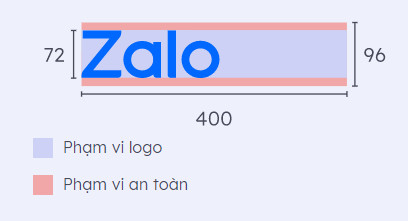
2. Kích thước tiêu chuẩn (Pixels)

Đảm bảo thiết kế logo nằm trong vùng kích thước an toàn theo quy định của hệ thống.

Kích thước logo

3. Đồng bộ hai phiên bản (Light Mode & Dark Mode)

Bắt buộc phải có hai logo dành cho giao diện sáng (Light Mode) và giao diện tối (Dark Mode) với kích thước và tỉ lệ tương đồng nhau.

4. Quy định nghiêm ngặt cho Logo Dark Mode

  • BẮT BUỘC sử dụng logo trắng (logo âm bản) để tạo trải nghiệm tốt nhất đối với người dùng cuối khi họ sử dụng điện thoại ở chế độ nền tối.
  • BẮT BUỘC xuất file logo có nền trong suốt (clear / transparent).
Logo Dark Mode nền trong suốt

B. Một số ví dụ về logo chưa đúng chuẩn bị từ chối

1. Nhầm lẫn logo với banner quảng cáo

Logo là “biểu tượng thương hiệu”, là một phần tử đồ họa, ký hiệu, hoặc biểu tượng của một thương hiệu/nhãn hiệu đi cùng mặt chữ kiểu của nó.

Mặt khác, Banner là ấn phẩm truyền thông, biển quảng cáo cho một sản phẩm, dịch vụ, sự kiện cụ thể với mục đích thu hút người xem và tạo ra nhu cầu sử dụng. Hệ thống ZBS không chấp nhận sử dụng Banner thay thế cho Logo.

2. Phân tích chi tiết Logo đúng chuẩn và sai chuẩn

Phân loại ✔️ ĐƯỢC DUYỆT ❌ BỊ TỪ CHỐI Lý giải
Light mode Logo Light Mode đúng Logo Light Mode sai
  • Lỗi: Logo bị từ chối có nền xanh/trắng, không phải nền trong suốt.
  • Đúng: Logo Light Mode sử dụng nền trong suốt.
  • Logo Light Mode và Dark Mode bắt buộc có thiết kế, kích thước và tỉ lệ tương đồng.
Dark mode Logo Dark Mode đúng Logo Dark Mode sai
  • Lỗi: Logo Dark Mode bị từ chối có nền đen dính liền, không phải nền trong suốt.
  • Đúng: Logo Dark Mode sử dụng logo âm bản, file .png và có nền trong suốt.
  • Logo âm bản bắt buộc có màu trắng hoặc sáng màu, không có vùng màu tối gây khó nhìn trên giao diện dark theme.
Khác
(Banner)
Nhầm lẫn Banner
  • Hình ảnh tải lên là Banner chứa thông tin như một ấn phẩm truyền thông, chứ không phải biểu tượng Logo.
  • Logo không được đính kèm Số điện thoại (SĐT) hoặc đường dẫn (link).
  • Ngoại lệ: Thiết kế logo mặc định của doanh nghiệp đã có sẵn SĐT/Link và được công bố rộng rãi trên website chính thức.

3. Quản lý logo trên hệ thống

Doanh nghiệp có thể theo dõi và quản lý các logo đã được tải lên ứng với tên hoặc ID của ứng dụng/OA trên tài khoản ZBS bằng cách thực hiện các thao tác sau:

Bước 1: Truy cập vào trang quản trị Tài khoản ZBS → Chọn Công cụ → Dịch vụ gửi tin.

Dịch vụ gửi tin

Bước 2: Ở mục Thiết kế nội dung, chọn Quản lý logo để xem danh sách logo đã tải tương ứng với ứng dụng và OA.

Quản lý logo

Quy định chung khi kiểm duyệt mẫu tin nhắn ZBS

Bước đầu tiên để bắt đầu sử dụng dịch vụ Tin nhắn ZBS Template là chuẩn bị nội dung mẫu template và gửi đến bộ phận kiểm duyệt. Thao tác này cần thực hiện để đảm bảo tính toàn diện, xác minh mục đích sử dụng và đảm bảo hình ảnh doanh nghiệp được trình bày một cách chuyên nghiệp, nhằm tạo ấn tượng tốt nhất đối với người dùng cuối.

Nội dung mẫu template cần đảm bảo tất cả các yêu cầu được liệt kê về Yêu cầu tổng quan, Yêu cầu theo mục đích, Quy định bổ sung với các mục đích đặc biệt & Yêu cầu với các nhóm ngành/sản phẩm đặc biệt. Chúng tôi có quyền từ chối các mẫu template có nội dung chưa phù hợp, thiếu thông tin thể hiện rõ bối cảnh và mục đích.

1. Yêu cầu tổng quan

Hạng mục Yêu cầu chi tiết
Thể hiện đúng mục đích Đảm bảo thiết lập đúng mục đích gửi khi tạo mẫu.
Đối tượng nhận tin Mẫu tin cần thể hiện user (đối tượng nhận tin) đã từng có giao dịch với doanh nghiệp.
Ngôn ngữ / Văn phong / Nội dung chung
  • Đúng chính tả, không có lỗi đánh máy (typo). Với nội dung Tiếng Việt: Sử dụng Tiếng Việt có dấu.
  • Nội dung cần sử dụng đồng nhất MỘT ngôn ngữ, không pha trộn (VD: Anh-Việt,…).
  • Thể hiện rõ ràng mục đích, không gây khó hiểu. Văn phong tương ứng với mỗi mục đích gửi tin (Tag).
  • Nội dung không được phép chèn link hoặc số điện thoại (phải đưa vào Nút CTA).
  • Hạn chế viết tắt, không sử dụng icon, kí tự đặc biệt.
  • Không sử dụng các câu chữ MANG TÍNH CHẤT mê tín, lừa gạt, thần thánh hóa sản phẩm/dịch vụ (VD vi phạm: tín chủ, thầy pháp, bùa ngải,…).
  • Đảm bảo tính chuyên nghiệp, đồng bộ để diễn giải chính xác bối cảnh mẫu tin.
Quy định về Logo
  • Logo cần canh sát lề trái, thể hiện rõ ràng và có phiên bản phù hợp cho cả light mode & dark mode.
  • Màu sắc và hình ảnh không bị lỗi (lem, loang lổ nền, bẹp…). Tuân theo tiêu chuẩn kích thước.
  • Logo trùng tên OA hoặc doanh nghiệp cần sở hữu/có quyền sử dụng logo (*Xem ghi chú 1).
  • Logo không đính kèm SĐT hoặc đường dẫn (Ngoại trừ: thiết kế logo mặc định đã có và được công khai trên website chính thức).
Quy định về Tham số
  • Không đặt tham số có dấu, không sử dụng dấu cách, dấu gạch nối. Ngăn cách bằng gạch dưới (_).
  • Tham số bắt đầu bằng dấu < và kết thúc bằng dấu >.
  • Không dùng các cụm “anh/chị” để xưng hô, dùng từ trung tính (VD: bạn, quý khách, khách hàng…).
  • Cần có tiền tố trình bày rõ thông tin tham số (VD: Cảm ơn quý khách có mã hội viên <member_code>).
Quy định về Nút thao tác (CTA) & Thiết lập
  • Link và SĐT bắt buộc đặt ở Nút CTA – Không đặt ở phần nội dung mẫu tin.
  • Không sử dụng link rút gọn (bitly, onelink…) hoặc đường dẫn bị cảnh báo/không truy cập được.
  • Không dùng link điều hướng đến Mạng xã hội (Zalo group, Facebook, Telegram, Messenger cá nhân…).
  • Nội dung nhắc đến app/kênh nào thì CTA phải dẫn đến app/kênh tương ứng. (Ngoại trừ: Thông báo điện/nước chỉ cần liệt kê kênh thanh toán).
  • Các mẫu không phải Tag Hậu mãi: Link CTA không được dùng để mời gọi mua hàng, quảng cáo, tải app…
  • Không hỗ trợ đường link CTA dẫn đến kịch bản chatbot.
  • Từ 15/08/2024: Mẫu tin gửi mã giảm giá, voucher bắt buộc sử dụng Mẫu voucher. (Trừ khi gửi >1 voucher, hoặc không có mã cụ thể mà nhận tại app).
Các quy định khác
  • Đảm bảo tuân thủ chính sách cộng đồng của Zalo và dịch vụ ZBS Template.
  • Nếu nhắc đến thương hiệu khác, cần cung cấp văn bản hợp tác xác thực.
  • Zalo có quyền yêu cầu cung cấp giấy phép với các ngành nghề kinh doanh có điều kiện.
  • Thông tin chuyển khoản (STK ngân hàng & Chủ tài khoản) cần là của chính doanh nghiệp sở hữu OA (*Xem ghi chú 2).
  • Thông báo nội bộ nhân viên: Cần ghi rõ chữ “Thông báo nội bộ” trong nội dung.

Ghi chú quan trọng:

(1) Khi Logo không khớp tên OA: Cần cung cấp một trong các giấy tờ sau qua mục ghi chú: Giấy chứng nhận Đăng ký nhãn hiệu; Giấy ủy quyền sử dụng logo (có mộc/chữ ký 2 bên); Hợp đồng sử dụng logo…

(2) Khi Số tài khoản (STK) không khớp tên doanh nghiệp sở hữu OA:
– TH1: Chủ TK là người đại diện pháp lý (cần giấy tờ chứng minh).
– TH2: Cung cấp văn bản ủy quyền thu hộ có mộc hợp lệ.

2. Yêu cầu theo mục đích (Tag)

Khái niệm Tag Yêu cầu cơ bản Trường hợp sử dụng & Quy chuẩn
Tag 1 – GIAO DỊCH
(TRANSACTION)
  • Mục đích liên quan đến giao dịch.
  • BẮT BUỘC có tên KH và ít nhất 1 tham số định danh (mã đơn hàng, mã đăng ký…).
  • Nếu không có tên KH (do bất khả kháng), bắt buộc cần ít nhất 3 tham số định danh.
Xác thực/Xác nhận: TK, giao dịch, lịch hẹn, đăng ký dịch vụ/sự kiện.

Nhắc hẹn: Tái khám, bảo dưỡng… (Không nhắc tái tục).

Thông báo: Trạng thái đơn, thanh toán thành công, biến động số dư.

Yêu cầu thanh toán: Bắt buộc dùng Mẫu Yêu cầu thanh toán nếu yêu cầu CK vào STK ngân hàng cụ thể. Nếu thanh toán qua cổng độc lập, dùng Mẫu Tùy chỉnh dẫn link CTA.
Tag 2 – CHĂM SÓC KHÁCH HÀNG
(CUSTOMER CARE)
  • Cập nhật thông tin doanh nghiệp, chương trình CSKH.
  • BẮT BUỘC có tên KH và ít nhất 1 tham số định danh.
  • Nếu không có tên KH, cần ít nhất 3 tham số định danh phù hợp.
Thông báo/Cập nhật: Tích lũy điểm (không bán hàng chéo), đổi kênh/app (phải có link thông báo trên web chính thức).

Yêu cầu: Thay đổi chính sách, bảo trì hệ thống, đổi địa điểm…

Hỗ trợ/Khảo sát: Hướng dẫn sử dụng, khảo sát dịch vụ.

Quyền lợi KH thân thiết: Chúc mừng sinh nhật (kèm hình ảnh + quà tặng theo chính sách).
Tag 3 – HẬU MÃI
(PROMOTION)
  • Quảng bá, bán thêm, bán chéo SP/Dịch vụ.
  • Nếu CTA dẫn về Hotline: Chỉ chấp nhận đầu số 1800/1900. (Đầu số khác phải chứng minh công khai trên Website).
  • Không viết tắt.
  • Phải rõ thể lệ, hạn sử dụng khi có khuyến mãi.
  • BẮT BUỘC có tên KH và tham số định danh.
Hậu mãi: Giới thiệu SP mới/cũ, mã giảm giá, chương trình khuyến mãi/Lễ Tết, quảng bá kênh Zalo OA mới.

Mời tái tục, gia hạn: Bắt buộc dùng Mẫu Yêu cầu thanh toán nếu yêu cầu chuyển tiền vào STK Ngân hàng.

Lưu ý khi xác định Tag:

  • Mỗi mẫu chỉ được gắn 1 Tag duy nhất.
  • Nếu mẫu có cả yếu tố Giao dịch + Hậu mãi → Bắt buộc gắn Tag 3 (Hậu mãi).
  • Nếu mẫu có cả Giao dịch + CSKH → Gắn Tag 1 (Giao dịch).
  • Mẫu Đánh giá dịch vụ → Gắn Tag 2. Mẫu Xác thực → Gắn Tag 1.

3. Quy định bổ sung với các mục đích đặc biệt

3.a. Chúc mừng sinh nhật KH thân thiết

  • Bắt buộc sử dụng Hình ảnh trong mẫu.
  • Bắt buộc kèm Quà tặng/Voucher (Nếu là voucher dạng mã code, bắt buộc dùng Mẫu Voucher).
  • Bắt buộc đính kèm thông tin chương trình loyalty được công khai trên website.
  • Lưu ý: Không duyệt mẫu chúc mừng sinh nhật suông mà không có ưu đãi hợp lệ.

3.b. Chúc mừng / Hậu mãi mùa Lễ Tết

  • Bắt buộc sử dụng Hình ảnh trong mẫu.
  • Bắt buộc kèm Quà tặng/Voucher/Chương trình khuyến mãi.
Dịp Lễ Tết Thời gian áp dụng
Tết Dương Lịch31/12 & 01/01
Tết Nguyên Đán23 Chạp – mùng 7 tháng Giêng
Lễ Tình nhân / Quốc tế Phụ nữ14/02 và 08/03
Giỗ Tổ / 30/04 / 01/0529/04, 30/04, 01/05
Ngày của Mẹ / ChaCN tuần 2 tháng 5 / CN tuần 3 tháng 6
Quốc tế Thiếu nhi / Quốc khánh01/06 và 02/09
Trung thu / Phụ nữ VN / Halloween15/08 (Âm), 20/10, 31/10
Nhà giáo VN / Black Friday / Giáng sinh20/11, T6 tuần 4 T.11, 24-25/12

4. Yêu cầu với các nhóm ngành/sản phẩm đặc biệt

  • a. Mỹ phẩm, Thẩm mỹ viện:
    Với Tag 3: Phải công khai thông tin CTKM trên web. Nếu có xâm lấn (phẫu thuật, filler) cần bổ sung: Giấy phép hành nghề, GP kinh doanh, GP quảng cáo dịch vụ.
  • b. Rượu, bia (Dưới 5.5 độ):
    Với Tag 3: Nội dung mẫu bắt buộc có câu “Sản phẩm không dành cho người dưới 18 tuổi”. Link CTA trang web đích bắt buộc phải có popup kiểm soát độ tuổi >18.
  • c. Thực phẩm chức năng:
    Với Tag 3: Phải nêu rõ công dụng. Bắt buộc có câu “Sản phẩm không phải là thuốc và không có tác dụng thay thế thuốc chữa bệnh”.
  • d. Phong thủy / Tử vi:
    Tuyệt đối không mang tính chất lừa gạt, mê tín dị đoan (VD cấm: giải hạn, giàu phất lên nhờ mua vòng…).
  • e. Thuốc không kê đơn:
    Cần GPĐKKD, Hóa đơn mua hàng/Chứng nhận đại lý, Giấy đủ điều kiện KD Dược, Công văn mô tả thành phần.
  • f. Các ngành CẤM ĐĂNG KÝ Tag 3 (Hậu mãi):
    Sản phẩm sinh lý, Dịch vụ tang lễ, Rượu bia ≥ 5.5 độ, Sữa thay thế sữa mẹ <24 tháng tuổi, Thuốc kê đơn, Đồ chơi tình dục, Vũ khí, Kinh doanh vàng/ngoại hối không phép, Tài chính/Tiền ảo lừa đảo, Đa cấp phi pháp, Cá cược/Bet, Hàng giả hàng nhái…

Hướng dẫn xem báo cáo chất lượng gửi Tin nhắn ZBS Template trên tài khoản ZBS

Việc theo dõi chất lượng gửi tin là rất quan trọng để đảm bảo chiến dịch chăm sóc khách hàng của doanh nghiệp luôn đạt hiệu quả cao nhất. Dưới đây là hướng dẫn chi tiết cách xem và hiểu báo cáo chất lượng gửi tin nhắn ZBS Template.

A. Các cấp độ gửi Tin nhắn ZBS Template và thiết lập mục đích gửi

Nội dung gửi tin được chia thành nhiều loại khác nhau, với cấp độ tăng dần dựa trên tính chất phức tạp và rủi ro ảnh hưởng đến trải nghiệm của người nhận. Việc lựa chọn mục đích gửi (Tag) chỉ áp dụng cho loại tin dạng văn bản và tin dạng bảng.

Quý khách vui lòng tìm đọc thêm tài liệu Quy định chung khi kiểm duyệt mẫu tin nhắn ZBS để biết thông tin chi tiết về các loại cấp độ gửi tin (Tag) và tiêu chuẩn nội dung tương ứng cho từng cấp độ.

B. Hướng dẫn xem báo cáo chất lượng gửi tin trên tài khoản ZBS

Quý khách có thể kiểm tra nhanh và xem báo cáo chi tiết về chất lượng gửi tin của OA (Official Account) theo hướng dẫn sau:

B.1. Hướng dẫn kiểm tra nhanh

Cách thực hiện: Truy cập vào tài khoản ZBS → Chọn Chất lượng gửi tin.

Mỗi OA khi bắt đầu sử dụng dịch vụ ZBS Template đều có một bảng báo cáo nhanh hiển thị cấp độ được gửi hiện tại và hạn mức (Daily Quota) mỗi ngày.

Kiểm tra nhanh báo cáo

Hình minh hoạ: OA đang được cấp phép gửi tin ở các cấp độ (Tag) 1, 2, 3 với hạn mức 20.000 tin nhắn/ngày.

B.2. Hướng dẫn kiểm tra chi tiết

Cách thực hiện: Truy cập vào tài khoản ZBS → Chọn Chất lượng gửi tin → Nhấn Xem báo cáo.

Tại đây, Quý khách sẽ xem được báo cáo chi tiết về chất lượng gửi tin của từng OA đã liên kết. Đồng thời, hệ thống sẽ phân tích rõ các yếu tố cần thiết để OA có thể tăng hoặc bị giảm hạn mức và chất lượng.

Báo cáo chi tiết phần 1
Báo cáo chi tiết phần 2

C. Cơ chế đánh giá chất lượng và quyền lợi gửi Tin nhắn

Trong hoạt động gửi thông báo chăm sóc khách hàng qua Zalo, tỉ lệ báo xấu (phản hồi tiêu cực – Report) của người nhận tin sẽ ảnh hưởng nghiêm trọng đến quyền lợi của doanh nghiệp. Nó liên quan trực tiếp đến số lượng tin nhắn được gửi mỗi ngày cũng như loại nội dung thông báo (Tag) có thể gửi.

Mẹo quản lý chất lượng:

Để nắm vững cách thức hệ thống đánh giá OA của bạn, vui lòng tìm đọc tài liệu hướng dẫn Cơ chế đánh giá chất lượng và quyền lợi gửi tin nhắn ZBS. OA có chất lượng “Tốt” liên tục trong 7 ngày sẽ có cơ hội được tự động nâng hạn mức gửi tin.